2022-12-04

[Node.js] 윈도우(windows) 버전 변경

Node로 Nuxt2 설치를 진행하다가 실행이 안되었다. 알고보니 node 18 버전에서 Nuxt2 프레임워크가 실행이 안되었다. Node의 버전을 변경해야 했다. 간단하게 변경되지 않았기에 NVM이라는 툴을 이용해서 버전을 변경하기로 했다. 원래 NVM 툴은 리눅스 환경에서만 실행되는데, 감사하게도 윈도우용 NVM이 있어서 설치해 보기로 했다. 


URL: https://github.com/coreybutler/nvm-windows/releases


나는 nvm-setup.exe를 다운받았지만 setup 파일 중에서 본인 환경에 맞는 파일을 다운로드 받으면된다. nvm-setup.zip 파일도 안에 exe 파일이 들어있다. 

설치 후 관리자 권한으로 cmd (관리자 명렁 프롬프트) 를 실행한다. 그리고 원하는 버전으로 설치 또는 변경을 진행하면 된다. 내 경우에는 18.12.1로 설치되어 있던 버전을, 16.18.1 버전으로 설치했고, 그 뒤에 해당 버전으로 변경해주었다.


> node -v // 현재 버전 확인
> nvm list // 현재 설치되어 있는 버전 목록
> nvm install 16.18.1 // 해당 버전 설치
> nvm use 16.17.1 // 해당 버전 사용


문제가 없었다면 node -v로 버전을 검사했을 때 내가 변경했던 버전(16.18.1)로 변경된다.


continue reading [Node.js] 윈도우(windows) 버전 변경
Share This:    Facebook Twitter

2018-10-21

자바스크립트 사용 시 "Synchronous SMLHttpRequest..." 경고문

작업 중에 다음과 같은 노티를 발견했다. 버그는 아니라 수정할 의무는 없지만 그래도 권장 사항이므로 경고문을 읽어보기로 했다.
Synchronous XMLHttpRequest 오류 화면

[Deprecation] Synchronous XMLHttpRequest on the main thread is deprecated becouse of its detrimental effects to the end user's experience. For more help, check http://xhr.spec.whatwg.org/.

[Deprecation] 메인 스레드에서 동기식으로 XMLHttpRequest 객체를 사용하는 기능은 사용이 중지되었습니다. 그 이유는 사용자 경험에 안좋은 영향을 미칠 수 있기 때문입니다. 더 도움을 받으려면 이 링크를 확인하세요.

이 내용은 async 기능이 사용이 중지(deprecation) 된다는 것을 의미한다. 알려준 링크를 따라 들어가보니 XMLHttpRequest 객체에 관련된 내용이 있다. 그 중에서도 async 기능 쪽을 살펴보니 다음과 같은 언급이 있다.

Synchronous XMLHttpRequest outside of workers is in the process of being removed from the web platform as it has detrimental effects to the end user’s experience. (This is a long process that takes many years.) Developers must not pass false for the async argument when current global object is a Window object. User agents are strongly encouraged to warn about such usage in developer tools and may experiment with throwing an "InvalidAccessError" DOMException when it occurs.

동기식 XMLHttpRequest는 웹 플랫폼에서 점차 없애는 중입니다. 사용자 경험 (UX) 에 안좋은 영향을 미치기 때문입니다. 이는 몇 년에 걸쳐 오랫동안 진행됩니다. 개발자는 현재 글로벌 객체(current global object) 가 Window 객체일 경우 async 인자에 false를 전달하지 말아야 합니다. 사용자 에이전트는 개발자 도구에서 이에 대해 경고를 표시하도록 설정할 것을 강력하게 권장하며, 해당 경고가 발생했을 때 "InvalidAccessError" DOMException을 던지도록 할 수도 있습니다.

결론을 이야기하자면 async를 사용하지 않도록 코드를 작성해야 하고, 버그가 나지는 않지만 오랜 기간에 걸쳐 없어질 내용이므로 개선을 하는 것이 좋을 듯 하다.


continue reading 자바스크립트 사용 시 "Synchronous SMLHttpRequest..." 경고문
Share This:    Facebook Twitter

2018-09-26

Day One 2 출시, 옮겨야 할 것인가 말아야 할 것인가

Day One은 마침 꾸준히 쓰고 있는 앱이라 관심이 있었는데 2버전으로 새롭게 출시 되었다. 사실 출시는 2016년으로 글을 작성하기에는 늦은감이 있는데 늦게라도 저장해두었던 글을 발행한다.

Day One 2 Journal + Notes


발표문: http://dayoneapp.com/2016/01/introducing-day-one-2/

개인적으로 Day One은 그날그날 셀카 사진을 올리는 용도로만 사용하고 있다. 본격적으로 올리기 시작한 게 2013년부터였으니 벌써 햇수로만 6년째이다. 어떻게 보면 다른 사람들에 비해서 사용이 한정적이기 때문에 보수적인 사용자라고 할 수도 있겠다. 신규 기능에 대해 무던하고 안정적인 서비스만을 원하기 때문이다. 그러나 2도 상당히 매력적인 앱이다. 간단하게 추가된 기능 몇 가지와 아쉬운 점 몇 가지를 생각해보았다.

앱스토어 링크: https://itunes.apple.com/app/day-one-2-journal-+-notes/id1055511498?mt=12&at=10lLgb&ct=back-to-the-mac


Day One 2에서 바뀐 기능

1. 다중 사진: 하나의 엔트리에 사진 여러장을 올릴 수 있다

이 부분은 사실 많은 사용자가 기다렸던 기능인 것 같다. 제작자 입장에서 원래 취지에 대한 내용을 해치는 것으로 생각했을 법 한데 기능을 넣었다는 것에 대해 놀랐다. Day One이라는 이름에서도 알 수 있듯이 '하루에 하나'라는 취지로 탄생한 앱이기 때문이다. 확실히 다중 사진에 대해 요구가 많았던 것 같고 그 부분을 유연하게 받아들인 것 같다. 개인적으로는 꼭 필요한 기능은 아니긴 하지만, 분명히 여러 장의 사진이 필요한 때가 있긴 하다. 셀카를 올릴 때도 그날 모양새가 바뀌는 날에는 사진을 같은 곳에 올릴 수 없어서 중복으로 엔트리를 생성해 놓기 때문이다.

2. 다중 저널: 다양한 주제로 Day One을 생성할 수 있는 카테고리 기능

원래 Day One은 하나의 타임라인으로 모든 것을 공통으로 관리하는 시스템이다. 기껏해야 태그 정도로 분류할 수 있다. Day One 2에서는 다양한 주제로 관리하는 것이 가능해졌다. 카테고리 기능이 추가되었다고 하면 이해하기 쉬울까? 다중으로 Day One을 생성할 수 있는 뜻이다. 개인 일기를 쓰는 용도로 다른 앱으로 사용하고 있었는데 Day One 2에서 사용할 때 '셀카' 저널 외에도 '일기'라는 저널을 생성해서 그 저널에 엔트리를 올려도 될 것 같다. 다중 사진 기능과 함께 다중 저널을 도입했다는 것은 Day One의 활용도를 극대화 시킨다는 의미이기도 한 것 같다. 생각해보면 당연한 선택이 아닌가 싶기도....

3. 그 외: 사진보기, 지도, 등등

사진 보기 기능이나 지도 기능과 같은 부가 기능이 추가되었다. 아이폰 기본 앱 사진의 지도 부분을 좋아하는 터라 지도 기능은 재밌을 것 같다. 이런 세세한 기능들은 실제로 사용해보면서 느껴야 할 부분인듯싶다.


아쉬운점

1. Dropbox 및 iCloud 백업 불가능

이 문제에 대해서 Day One 측은 온전하게 그대로 백업되지 않는 문제가 있었고 안전성과 성장을 위해 어쩔 수 없는 선택이었다고 이야기하고 있다. 이유야 어찌 됐건 사용자들은 다른 앱에서도 Dropbox 백업이나 iCloud 백업은 기본적으로 사용하고 있기에 아쉬운 점이 크다. 관리 포인트가 늘어나기 때문에 신경써야 할 점이 더 생겨나는 것이다. 또한, Day One 2에서 백업 및 동기화를 하기 위해서는 반드시 Day One 계정이 있어야 한다는 점.

2. 기존 사용자에 대한 혜택이 별로 없음

'편한 가계부' 같은 경우에도 비슷한 경우인 것 같은데 편한 가계부는 1버전 사용자들에게 2를 무료로 인증해주는 서비스가 있다. 그러나 Day One 같은 경우에는 별도의 앱이라서 따로 다운 받아야 하지만, 무료는 아니라는 점. 기존 사용자들을 위해 50% 할인을 한다고는 하지만 역시 할인일 뿐이고 기존 사용자들에게 혜택은 Day One의 내용을 Day One 2로 옮겨주는 것뿐이다.

3. 기존 버전 지원 종료

현재는 업데이트 지원을 종료한 상태라 추가적인 기능 업데이트는 없다. 더불어 해상도도 예전 해상도 그대로 멈췄다. 드롭다운 동기화도 멈춘 상태에서 뭔가 지속적으로 사용하지는 못할 것 같다. 

마무리

서두에서 언급했듯 매우 소극적인 사용자이기 때문에 Day One 2로 큰돈을 주고 옮기기에는 뭔가가 부족한 감이 있다. 어차피 개인적인 생각일 뿐이라서 결과가 어떤 식으로 진행될지는 지켜볼 필요가 있는 듯하다. 출시 직후 반응도 나쁘지 않아 보이니....

굳이 옮기지 않아도 괜찮을 것 같다는 입장이긴 하지만 또 모르지. 가격이 싸거나 무료로 풀리면 당연히 옮기는게 나을 수도 있을 것 같다. 가격 정책도 일정 기간동안 사용료를 지불하는 형태라 더 사용하지는 않을 것 같다. 가격이 비싸더라도 일회성 결제면 좋은데 일정 기간마다 사용료를 납부하는 것이 영 내키지 않는다.

continue reading Day One 2 출시, 옮겨야 할 것인가 말아야 할 것인가
Share This:    Facebook Twitter

2018-09-24

이클립스 실행 오류, 로딩 화면이 깜빡하고 사라지면서 실행이 안되는 현상

이클립스는 여전히 어려운 존재이다. 친해지려고 하면 에러가 후루룩, 또 친해지려고 하면 에러가 후루룩. 여간 어려운 녀석이 아니다. 오늘은 새로운 이클립스를 바꾸려다가 뭔가가 -늘 이렇다- 꼬여서 실행이 되지 않는 지경에 이르렀다. 이런 상황을 어째 해결은 했는데 잘 된건가 확신은 안들고 복기할 겸 해결 방법을 정리했다.

현상: 이클립스(eclipse.exe)를 실행했을 때 로딩화면 (혹은 로고) 이 깜빡 하더니 금방 사라지는 현상

이 화면이 잠깐 나왔다가 사라진다.

검색해보니 대부분 JDK를 찾지 못해서 발생하는 현상이거나 메모리 문제인 듯하다. 그럼 JDK를 못찾는다거나 메모리가 모자란다고 말이라도 해주지 말도 없이 휙 꺼져버리다니 정말 불친절한 녀석이다. 지금부터 말도 없이 꺼지는 현상에 대해서 해결 방법을 두 가지 정도 소개하려고 한다.


방법 1. 메모리를 줄여준다.

가장 간단하게 할 수 있는 방법이기도 하다. 힙 메모리 (Heap memory)를 줄여주는 방법이다. 힙 메모리를 간단하게 말해서 동적으로 할당하는 메모리라고도 할 수 있다. 이클립스를 실행하면 기본적으로 잡고가는 메모리가 있는데 이 설정이 eclipse.ini 파일에 저장되어 있다. 이 부분을 조정한다.

1. 이클립스가 설치된 폴더로 이동하여 ini 파일 찾기

이클립스가 설치된 폴더로 이동한다. 본인은 D:\eclipse에 위치하고 있다. 개인적으로 이클립스는 C드라이브를 포맷해도 정보를 잃지 않는 다른 드라이브에 설치하는 것을 선호하기 때문에 D 드라이브에 있는 것이다. 경로는 누구나 다를 수 있기 때문에 각자 설치된 이클립스 폴더로 이동하면 된다. eclipse.ini 파일은 바로 이곳에 위치하고 있다.
이클립스가 설치된 폴더

2. eclipse.ini 파일에 Xms, Xmx 값을 줄여준다.

메모장으로 파일을 열어보면 가장 마지막 부분에 Xms, Xmx가 설정되어 있을 것이다. Xms는 최소 힙 메모리 설정, Xmx는 최대 힙 메모리 설정이다. 이 값을 낮춰 주자. 
-Xms256m
-Xmx512m

방법 2. VM 지정하기

그래도 안된다면 VM을 지정하도록 하자. 

1. JDK 경로 알아내기

C:\Program Files\Java\jdk1.8.0_05\bin 제 경로는 여기이지만 사람마다 다를 수 있으므로 각자 JDK가 어디에 설치되어 있는지 알아본다. jdk1.8.0_05 부분은 설치된 버전에 따라 달라질 수 있으므로 각자 설치된 위치를 확인한다. 설치된 위치를 확인하는 방법은 아래와 같다.
dir "C:\Program Files\Java" /b
PC에 설치된 JDK, JRE 확인 방법
설치 위치는 다음과 같다.
  • JDK 경로: C:\Program Files\Java\jdk1.8.0_05
  • JRE 경로: C:\Program Files\Java\jre1.8.0_131

2. 이클립스가 설치된 폴더로 이동하여 ini 파일 찾기

위에서 설명한 이클립스 설치 폴더에서 eclipse.ini 파일을 찾는다.

3. eclipse.ini 파일에 vm 지정하기

해당 파일을 열었을 때 대충 아래와 비슷한 코드가 있을 것이다.

-startup
plugins/org.eclipse.equinox.launcher_1.3.0.v20140415-2008.jar
--launcher.library
plugins/org.eclipse.equinox.launcher.win32.win32.x86_64_1.1.200.v20140603-1326
-product
org.eclipse.epp.package.jee.product
--launcher.defaultAction
openFile
--launcher.XXMaxPermSize
256M
-showsplash
org.eclipse.platform
--launcher.XXMaxPermSize
256m
--launcher.defaultAction
openFile
--launcher.appendVmargs
-vmargs
-Dosgi.requiredJavaVersion=1.6
-Xms40m
-Xmx512m

이 부분 중에서 마지막 부분에 있는 openFile --launcher.appendVmargs 부분을 수정해 줄 것이다. -vmargs 이전 부분에 아래의 코드를 추가한다.

-vm
C:Program Files\Java\jdk1.8.0_05\bin\javaw.exe

최종적으로 eclipse.ini 파일은 다음과 같다.

-startup
plugins/org.eclipse.equinox.launcher_1.3.0.v20140415-2008.jar
--launcher.library
plugins/org.eclipse.equinox.launcher.win32.win32.x86_64_1.1.200.v20140603-1326
-product
org.eclipse.epp.package.jee.product
--launcher.defaultAction
openFile
--launcher.XXMaxPermSize
256M
-showsplash
org.eclipse.platform
--launcher.XXMaxPermSize
256m
--launcher.defaultAction
openFile
--launcher.appendVmargs
-vm
C:Program Files\Java\jdk1.8.0_05\bin\javaw.exe
-vmargs
-Dosgi.requiredJavaVersion=1.6
-Xms40m
-Xmx512m


이클립스를 실행한다.

정상적으로 실행되는 이클립스를 확인한다.
continue reading 이클립스 실행 오류, 로딩 화면이 깜빡하고 사라지면서 실행이 안되는 현상
Share This:    Facebook Twitter

2018-08-12

virtualBox 생성 시 64bit 설정이 안나올 때 설정하기

VirtualBox에 Windows 10을 설치하려고 하는데 64bit 밖에 지원을 하지 않았다. 그래서 다들 64bit로 선택하라는데 버추얼박스 재설치만 대여섯번. 해결 방법에 대해 기술한다. 

인텔 가상화 기술?

인텔 가상화 기술 (Intel Virtualization Technology) 은 컴퓨터에서 가상화 프로그램을 사용하거나 관련 기술을 사용할 수 있도록 지원하는 기술이다. 나는 virtualbox라는 가상화 프로그램을 사용하기 때문에 가상화 기술이 필요했다. 결과적으로 바이오스 설정에서 인텔 가상화 기술을 사용으로 설정해야 한다. 

인텔 가상화 기술 사용 설정

  1. 바이오스 화면으로 진입 (DEL키 또는 F2키)
    DEL 버튼 또는 F2 버튼으로 진입합니다. 잘 모르겠다면 컴퓨터 전원을 눌렀을 때 맨 첫화면에 Please press DEL or F2 to enter UEFI BIOS Setting라는 식의 바이오스 설정으로 들어가는 안내문구가 잠깐 보입니다. DEL 키나 F2 키는 컴퓨터마다 달라질 수 있으니 안된다면 이 문구를 확인해보면 된다.
    바이오스 메인 화면
  2. Advanced 메뉴로 진입
    한국어로 변경했을 때는 고급 메뉴이다.
    고급 (Advanced) > CPU 구성 (CPU Configuration)
  3. Intel Virtualization Technology 항목 사용(Enabled) 설정
    한국어로 설정했을 때는 Intel 가상화 기술이며 활성화를 선택하면 된다. 만약 CPU가 가상화 기술을 지원하지 않을 때에는 당연히 이 메뉴가 없거나 사용 불가능한 상태일 것이다.
    Intel 가상화 기술 (Intel Virtualization Technology) > 활성화 (Enabled)

VirtualBox 설정

이제 다시 재부팅한 후 VirtualBox를 실행한다. 설정한 화면에서 64bit 옵션이 추가된 것을 확인한다. 설치 절차를 진행하여 Windows 10을 설치한다. 


continue reading virtualBox 생성 시 64bit 설정이 안나올 때 설정하기
Share This:    Facebook Twitter

2018-04-30

네트워크 관리 명령어: ping, netstat, traceroute

Ping

주로 네트워크의 동작 상태를 진단하기 위해서 사용하는 프로그램의 일종이다. 통신 상태에 이상이 있는지 파악한다. 네트워크 기능이 제대로 동작하는지, 컴퓨터 네트워크가 정상적으로 동작하는지에 대해 검사한다.


명령어

ping [옵션] [검사하려는 호스트 및 IP]

  • -c: 몇 개의 패킷을 보낼 것인지 결정, 옵션을 사용하지 않으면 계속 보냄
  • -s {packetsize}:  보내고자 하는 패킷 사이즈 결정하는 옵션. 단위는 byte, 64byte (기본 56byte와 ICMP의 헤더 8byte)
  • -v: 출력 내용을 자세히 표시
  • -i {n(sec)}: 지정한 초 단위로 패킷을 보냄 (기본: 1sec)
  • -w {n(sec)}: 패킷을 보낸 후에 몇 초 뒤에 동작을 멈출 것인지 지정


netstat

현재 활동하고 있는 소켓의 연결 상태 또는 네트워크의 연결상태를 볼 때 사용하는 명령어. 특히 netstat 기능은 인터넷에서 정보의 유형에 대해 네트워크 서브 시스템을 질의하는데 사용하며 라우팅 테이블, 엑티브 연결, 사용 중인 스트림과 그 밖의 내용을 표시한다.

명령어

netstat [옵션]

  • -a: 모든 소켓의 연결 상태
  • -i: 특정 인터페이스나 모든 네트워크 인터페이스의 테이블
  • -n: 호스트나 네트워크명과 같은 기호 대신에 실제 주소
  • -r: 커널 라우팅 테이블
  • -I {interface}: 명명된 인터페이스에 대한 상태만
  • -p: 명명된 프로토콜에 대한 통계와 프로토콜 제어 블록 정보
  • -s: 각 프로토콜에 대한 통계치

traceroute

명령어를 실행시킬 컴퓨터에서 원격지 컴퓨터까지의 TCP/IP 패킷의 경로를 추적하기 위해 사용한다. 특정 호스트 또는 클라이언트까지 연결된 노드(node) 파악 ICMP echo 요청 및 응답 메세지를 사용하여 각 홉에 대한 왕복이동시간(RTT)와 전체적인 경로를 파악할 수 있다. 특정 웹사이트 연결이 느리거나 어느 구간에서 연결이 문제가 있다고 판단했을 때 확인한다. 

명령어

traceroute [원격 컴퓨터 호스트이름 | 원격 컴퓨터 IP 주소]

continue reading 네트워크 관리 명령어: ping, netstat, traceroute
Share This:    Facebook Twitter

2017-06-23

이클립스 SVN 인식 오류, SVN(Subversion) 오프라인에서 수동 설치

이클립스를 네온(Neon 3)으로 업데이트를 했는데 말썽이 좀 있어서 해결 과정을 작성하는 글이다. 이클립스의 길은 왜 이렇게 험난하고 어려운가. 나만 그렇게 느끼는 것인가. 외부 네트워크망이 막혀 있는 상태에서 어렵사리 해결했다. 결국 장인 정신에 입각하여 파일 다운로드를 통해 수동으로 SVN을 설치하고자 한다. 버전은 Neon 3기준이다. 다른 버전이라 하더라도 전체적인 흐름 정도만 참고하면 될 듯 하다.

현상

SVN 자체의 메뉴가 없거나 인식을 못하는 현상이었다. 특히 SVN Repositories 메뉴를 자주 사용하는 편인데 그 탭을 실행하니 아래와 같은 오류가 나타났다.
Could not create the view: org.eclipse.tean.svn.ui.repository.RepositoriesView

SVN Repositories 탭
Window > Show View > Other: SVN 목록 부분

정확히는 모르지만 에러로그를 들여다 보고 있으니 SVN과 관련된 jar 파일이 없는 것처럼 보인다. 일반적으로 Help > Eclipse Marketplace에서 설치해주면 된다. 하지만 내 경우는 외부망이 닫혀있는 상황 (오프라인) 에서 수동으로 설치를 해야 하는 상황이었다. 그래서 SVN 플러그인과 connections (SVNKit)을 직접 다운받아서 수동으로 설치기로 했다.

해결방법

1. SVN 설치하기

자동으로 설치하기

Help > Eclipse Marketplace 팝업창

  1. Help > Marketplace에 접속한다.
  2. Find에서 SVN을 검색한다. 
  3. Install 버튼을 눌러서 안내에 따라 설치를 진행한다. Optional 항목은 설치하지 않아도 되는 항목이지만 필요하다면 체크하여 설치한다.
  4. 그리고 이클립스를 재시작한다.
재시작한 후에 SVN Repositories를 탐색하면 자동으로 SVN Connectors를 설치한다는 팝업이 뜨는데 이 역시 안내에 따라 원하는 버전을 설치해준다.


수동으로 설치하기

SVN 플러그인 다운로드: http://www.eclipse.org/subversive/latest-releases.php

이클립스 plugins 폴더에 SVN jar 파일을 넣은 모습

  1. 원하는 버전을 다운로드한다. 내 경우에는 안정된 빌드로 다운받았다. 2016년에 나온 Subversive-4.0.5.I20170425-1700.zip 파일이다.
  2. 압축을 풀면 여러 폴더가 있다. 그 중에서 plugins 폴더의 jar 파일들을 복사해준다.
  3. 이클립스가 설치된 plugins폴더에 복사해줍니다. 사람마다 경로가 다 다를 수는 있으나 제 경우엔 아래 경로이다.
    D:\eclipse\plugins

2. SVN Connectors (SVNKit) 설치하기

SVNKit 다운로드: http://community.polarion.com/projects/subversive/download/eclipse/6.0/builds/?C=M;O=A

이클립스 plugins 폴더에 SVNKit jar 파일을 넣은 모습

1번 방법으로만 진행하고 이클립스를 다시 시작해보면 SVN Repositories 탭의 목록 또는 아이콘이 잘 표시되는 것을 알 수 있다. 다만 실제로 SVN 연결은 되지 않기에 추가적으로 작업을 한다.
  1. 원하는 버전을 다운받는다. 나는 Subversive-connectors-allplatforms-6.0.4.I20161211-1700.zip 파일을 다운받았다.
  2. SVNKit 역시 압축을 해제한다.
  3. plugins폴더의 jar 파일들을 복사하여 이클립스 plugins폴더에 넣어준다.
  4. 그 다음 이클립스를 재시작한다.

3. 이클립스 실행


보안상 SVN 주소는 가렸으나 4개의 저장소가 잘 인식됨

정상적으로 SVN을 인식하는 이클립스를 확인할 차례이다. 잘 부팅되는 elcipse neon.3 버전과 SVN Repositories 탭에 저장소가 잘 인식되는 것을 확인한다.


continue reading 이클립스 SVN 인식 오류, SVN(Subversion) 오프라인에서 수동 설치
Share This:    Facebook Twitter

2016-04-17

[번역] 루멘의 등장, 테일러와 인터뷰

원문: https://laravel-news.com/2015/04/lumen/

지난 2015년 4월 라라벨에서 루멘(lumen)이라는 경량 프레임워크 (micro-framework) 를 발표했다.
루멘은 경량 프레임워크 중에서도 후발 주자에 속하는 편이다. 대표적인 경량 프레임워크에는 2011년에 출시한 사일렉스(Silex)나 슬림(slim) 등이 있었다. 아무래도 루멘 제작자가 슬림이나 사일렉스를 사용해보고서 만든 프레임워크라서 비슷한 점이 많다. 그래서 가장 최근에 출시한 루멘에 대해서 알아봤다. 여타 프레임워크와 마찬가지로 단점보다는 장점이 더 많이 보이는 프레임워크다. 많은 장점 중 하나는 라라벨 계열이기 때문에 사용하다가 라라벨로 바로 업그레이드 할 수 있다는 점이다. 또한 루멘 측 발표에 따르면 slim3이나 silex보다 속도 면에서 우수하다고 한다. 과연 사실인지는 더 파헤져 봐야할 내용인 것 같다. 일단 루멘은 라라벨이라는 브랜드를 내세운 것은 확실하다. 2016년 2월 현재, 5.2.0 버전까지 릴리즈 되어 있다.

사실은 경량 프레임워크가 나온 전반적인 배경을 알고 싶었지만 생각보다 찾기가 어려웠다. 대신 발표문이나 인터뷰를 번역해보는 것이 더 이해하기가 쉬울 것 같아서 작성해보았다. 언제나 그렇듯 좋은 번역글은 아니다.


루멘(Lumen)은 빛처럼 빠른 마이크로 서비스와 API를 위해 테일러 오트웰이 구축한 새로운 PHP 프레임워크 브랜드이다. 속도가 중요하다면 루멘은 아주 좋은 선택일 것이다.

이 프레임워크의 뛰어난 점 중 하나는 여러분이 사랑하는 엘로퀀트, 캐싱, 큐, 검증, 라우팅, 미들웨어, 강력한 라라벨 서비스 컨데이너인 라라벨의 기능을 계속 사용할 수 있다는 것이다. 또한 여러분이 루멘으로 프로젝트를 시작한 후에 더 많은 기능이 필요하다면 완전한 기능을 갖춘 라라벨로 변경하는 것은 간단하다.

비하인드 스토리를 더 알기 위해 테일러와 프로젝트에 대해 짧은 인터뷰를 했다. 

루멘을 만들기로 한 계기가 무엇인가?

Envoyer를 구축할 때 나는 이를 지원하는 2개의 작은 "마이크로 서비스"를 썼다. 그 중 하나는 배포 후에 상태를 제크하는 것이다. 그것은 디지털오션* 쪽 3군데에 있는 작은 애플리케이션이다. 애플리케이션을 위해 Silex를 사용했지만 PDO 데이터베이스 연결을 어떻게 설정 하는지 다시 조사 했다. 나는 그저 뛰어난 기능인 DB::update를 사용할 수 있는 아주 작은 라라벨이 설치 되었으면 좋겠다고 생각했다.

* 역주: 디지털 오션은 클라우드 호스팅 서비스 업체 이름이다.

다른 Envoyer 서비스는 "heartbeat" 크론 모니터링이다. 여러 URL이 매 수백분의 1초마다 호출될 수 있기 때문에 수많은 크론 일정이 아니라 하더라도 나는 매우 빠른 것이 필요했다. 그래서 나는 Slim 서비스를 사용했다. 그러나 또 다시 나는 데이터 베이스 연결 뿐 아니라 좀 더 강력한 에러 핸들링을 설치했다. 나는 이번에도 작은 라라벨 "빛" 설치를 원했다.

이 부분이 루멘의 아이디어가 탄생한 부분이다. 충분하게 빠른 방법을 찾기 위해 프레임 워크 구축을 서너번 반복했다. 나는 좋은 평가를 받고 있는 Silex와 Slim보다 빠르다고 할 수 있을 때까지 루멘을 릴리즈 하지 않으려 했다. 나는 대체할 수 있는 선택보다 느린 것을 발표하고 싶지 않았다.

루멘이라는 이름은 어디서 왔는가?

루멘은 라라벨 사용 컴포넌트 "비추다(Illuminate, 이하 일루미네이트)"에서 따왔다. 일루미네이트 컴포넌트는 데이터 베이스, 캐시, 큐 등과 같은 라라벨 프레임워크의 한 부분이다. 그래서 나는 처음에 이름으로써 루멘이 듣기 좋다고 생각했다. 라라벨 같이 세개 대신 두개의 음절 뿐이다. 미친 소리 처럼 들리겠지만 나는 단어를 말할 때 떠오르는 그런 종류와 정신적 이미지에 대해 생각한다. 물론 "빛"을 기반으로한 계보는 잇는다.

라라벨로 바로 업그레이드 할 수 있다는 것은 엄청나다. 이 부분은 처음부터 계획되었나?

그렇다, 그리고 실제로 전체 라라벨 프레임워크를 구성하는 일루미네이터 컴포넌트를 사용한 자연적인 결과이다. 우리가 그 컴포넌트를 사용함으로써 정말 멋진 업그레이드 이야기를 제공하는 것이 쉬웠고 다른 경량 프레임워크 솔루션에는 없는 느낌이었다. 이제 라라벨 생태계에 "공식적"으로 풀스택 프레임워크와 경량 프레임워크 둘 다 포함함으로써 우리는 정말 멋진 업그레이드 이야기를 제공할 수 있다.

어떻게 멋진 기능들을 유지하면서 빠른 프레임워크를 얻을 수 있었나?

또 일루미네이트 컴포넌트의 엄청난 편의성 때문이다. 기본적으로 내가 필요한 모든 것은 풀스택 프레임워크가 결합한 것과 다른 방법으로 "결합 했다". 이는 시스템 로딩 과정에서 최고의 유연성 대신에 루멘의 최고의 속도를 선택 한다는 것을 의미한다. 실제 루멘 프레임워크 저장소는 아마 열 댓개의 파일일 것이다. 나머지는 일루미네이트의 컴포넌트로 대신한다. 이 사실은 정말로 해결 방법을 찾기 위해 서너번 반복했다고 하더라도 여전히 매우 강력한 기능을 제공하면서 매우 빠르게 프레임워크의 기능을 구체화 할 수 있도록 해주었다.

루멘은 큰 성공임에 틀림 없고 나는 여러분이 라라벨로 쉽게 변경할 수 있는 방법은 루멘 뿐 아니라 모든 라라벨 생태계를 위한 거대한 장기적인 이익이라고 생각한다. 루멘에 대한 모든 최신 소식을 보고 싶으면 주간 뉴스 레터에 가입하라. 
continue reading [번역] 루멘의 등장, 테일러와 인터뷰
Share This:    Facebook Twitter

리눅스 압축의 의미와 명령어/옵션, 업로드/다운로드 하기

멀리 여행을 간다고 생각해보자.
여행 가기 때문에 필요한 물품들이 많을 것이다. 옷가지는 압축 팩에 담아서 가방에 차곡차곡 쌓고 세면도구도 파우치에 넣어서 담고 기타 필요한 물품을 캐리어에 담는다. 여러 물품들을 하나의 캐리어에 담는 행위를 바로 '압축'이라고 한다. 윈도우즈에서는 압축이라는 한 단어로 정의할 수 있지만 리눅스에서는 크게 2가지 종류의 압축이 있다. 하나는 우리가 흔히 아는 용량을 줄여주는 '실제 압축', 또 하나는 여러 파일들을 한데 모아주는 '모음 압축'이다. '실제 압축' 같은 경우에는 옷가지를 압축팩에 담고 세면도구는 파우치에 담아서 캐리어에 차곡 차곡 넣는 행위이고 '모음 압축' 같은 경우에는 원하는 물품을 캐리어에 담기만 하는 것이다.

참고: '실제 압축'이나 '모음 압축'은 이해를 돕기 위해 임의로 만들어낸 단어이다.

리눅스 압축/해제

TAR, GZIP, BZIP2 프로그램을 통해서 압축할 수 있다. 가장 많이 사용하는 tar 방식은 파일을 하나로 관리하기 위해서 모으는 기술이다. 문자 그대로 용량을 줄이는 '압축'과는 조금 다르다. 그래서 tar로 진행했을 때 오히려 용량이 늘어나기도 한다. 하지만 압축 시간과 푸는 시간이 짧으므로 여러 파일을 한꺼번에 관리할 때 많이 쓰인다. gzip 단독으로도 쓰이기도 하고 bzip2 단독으로도 쓰이기도 하는데, 여기에서는 가장 많이 사용하는 tar 방식에 대해서 소개 하려고 한다.

명령어

압축 해제

]$ tar [옵션] {파일명}
  • -x: 압축 해제

압축

]$ tar [옵션] {파일명} {압축 대상 파일명}
  • -c: 압축 - 파일을 묶어서 새로운 파일 생성

공통 옵션

  • -z: gzip으로 압축/해제
  • -j: bzip2로 압축/해제
  • -v: 압축 진행과정을 보여줌
  • -p: 퍼미션(Permission) 유지
  • -f: 파일 이름을 지정

옵션 사용 예시

tar만 사용할 때는 오히려 압축 용량이 늘어날 수도 있기 때문에 gzip이나 bzip2 프로그램을 이용해서 이중으로 진행하기도 한다. 파일 결과는 사용한 프로그램에 따라서 .tgz, .tar.gz 또는 .tar.bz2 로 나타난다. 압축 또는 해제 할 때 옵션들을 보통 섞어서 쓰는데 프로그램에 따른 옵션 사용은 다음과 같다.

tar + gzip(.gz, .tgz)으로 압축/해제 할 경우 -z 옵션을 추가하여 진행한다.
  • -cvzf: 압축 해제
  • -xvzf: 압축
tar -cvzf test.tar.gz

tar + bzip2(.bz2)으로 압축/해제 할 경우 -j 옵션을 추가하여 진행한다.
  • -cvjf: 압축 해제
  • -xvjf: 압축
tar -cvjf test.tar.bz2

위의 옵션에서 -p를 더해서 쓰기도 한다.

업로드 & 다운로드

winscp나 SecureCRT, XShell같은 윈도우 상에서 리눅스 시스템을 이용할 경우 명령어를 통해서 업/다운로드를 실행할 수 있다.

다운로드: 리눅스 시스템 => 내 PC
sz {파일명}

업로드: 내 PC => 리눅스 시스템
rz {파일명}


리눅스 압축에 대해 더 많은 내용을 알고 싶다면, 아래 URL을 참고 하면 더 많은 정보를 얻을 수 있다.

참고:

continue reading 리눅스 압축의 의미와 명령어/옵션, 업로드/다운로드 하기
Share This:    Facebook Twitter

2016-03-23

리눅스, PHP 실행할 때 코드로 인자 (파라미터) 넘기기

리눅스에서 간단한 작업을 할 때 php 파일을 생성한 후에 그 파일을 실행하는 경우가 종종 있다. 경우에 따라 조금 더 확장된 형태로 실행할 때 원하는 인자를 파일 안으로 전달해야할 경우가 있는데, 그럴때 아주 유용한 내용이 아닐까 싶다.
잊지 않고자 글로 남고 놓는다.

파일 실행할 때

리눅스 상에서 php 파일을 실행 할 때 인자를 지정하여 코드상으로 전달하고 싶다면 다음과 같이 전달할 수 있다.

php {실행할 파일명}.php {전달할 변수1} {전달할 변수2} ... {전달할 변수n}

코드상에서 인자 받기

전달한 인자는 PHP 코드 상에서 $argc, $argv로 받을 수 있다.
$argc는 인자의 개수, $argv는 인자의 내용을 가지고 있다.
$_SERVER['argv']처럼 받을 수도 있다.

예시

하단은 인자를 전달하여 파일을 실행하고 코드 상에서 해당 인자를 변수로 받는 예시이다.

인자를 전달하여 파일을 실행
php act_migration.php type1 10

코드상에서 전달받은 인자 출력
<?php
print_r($argv);
// Array
//(
//    [0] => act_migration.php
//    [1] => type1
//    [2] => 10
//)

참고:


continue reading 리눅스, PHP 실행할 때 코드로 인자 (파라미터) 넘기기
Share This:    Facebook Twitter

2016-02-05

리눅스 vi, 한 페이지로 요약하는 간단 사용법

아주 먼 옛날(?) 리눅스를 처음 접했을 때 가장 먼저 vi에 대해서 알게 되었다. vi는 단순 텍스트 편집기일 뿐이지만 생각보다 깊이 있는 프로그램이며 지금까지도 뭇 프로그래머의 사랑을 받는 스테디 프로그램 중의 하나이다. 리눅스를 주 운영체제로 쓰고 있지는 않아서 내 손발처럼 다룰 수 있지는 않지만 맥북도 그렇고 웹서버 상에서 가끔 쓰일 일이 있다. 아무래도 사용 운영체제가 리눅스이기 때문에 단축키를 알아두면 사용하는 데 아주 유용하다.

본 내용은 과거에 기록해놓은 자료를 토대로 다시 정리하였다.

vim (vi)

vim는 윈도우즈의 메모장 같은 편집기이다. 일반적으로 vi라고도 하며 둘의 차이점은 vim (Vi Improved) 이 vi의 향상된 편집기 라는 점이다. vi의 기능을 거의 호환하면서 추가 기능을 제공하는 형태이다. 요즘 배포판에는 보통 vim이라는 vi의 클론을 포함하고 있다. 그러나 가끔 vim 명령어가 포함되지 않을 경우 원래 편집기인 vi를 사용하면 된다. vi 외에도 Emacs, ed 등등 여러 종류가 있다.
vi 상태는 총 3가지이며 내용과 관련된 명령을 내리는 명령 상태 (ESC키 누른 상태), 실제 편집기를 편집할 수 있는 입력 상태 (편집 가능한 상태), 편집기 파일에 관련된 명령을 내릴 수 있는 실행 상태 (: 콜론 입력한 상태)가 있다.
명령어 사용법은 vi 또는 vim 명령어 뒤에 생성할 파일명을 함께 입력해주면 해당 파일명으로 파일이 생성된다.

]$ vi {생성할 파일명}
]$ vim {생성할 파일명}

vi 명령 상태

명령 상태 => 입력 상태로 변경: i (insert) 또는 a (append)

명령 상태: 빈 화면에 하단에 text.txt 이름으로 파일을 생성한 상태
명령키를 누르는 것으로 명령을 내린다. 편집기 내용과 관련된 명령을 내릴 수 있는 상태이다. 키보드 입력을 통해서 직접 텍스트를 입력할 수 있는 입력 상태와는 다른 편집 상태이다. 입력 상태로 변경하고 싶으면 i 키를 눌러 하단에 -끼워 넣기- 또는 -INSERT-로 표시되는 것을 확인하면 입력 상태가 된다. 입력 상태에서 다시 명령상태로 돌아가려면 ESC 키를 누른다.

입력

다음의 키를 누르면 텍스트를 입력할 수 있는 상태가 된다. 해당 키를 입력하면 텍스트를 입력할 수 있다. A 명령어 같은 경우에는 Shift + A 키를 누른 형태이다.
  • i: 현재 커서 앞쪽에 텍스트 입력
  • a: 현재 커서 뒤쪽에 텍스트 입력
  • I: 현재 라인 처음에 입력 (라인이 공백으로 시작하면 실제 단어 앞에 입력)
  • A: 현재 라인 마지막에 입력
  • o: 현재 라인 아래줄에 입력
  • O: 현재 라인 윗줄에 입력

이동

가끔 이상한 키보드 보면 방향키가 일반적이지 않고 일직선상에 쭉 놓여져 있는 키보드가 있다. (예: ←↑↓→ 이런식의 배열) 그런 키보드는 아무래도 기획자가 리눅스 개발자였거나 리눅스 개발자용으로 만들었을 가능성이 크다. 
  • h: 왼쪽으로 이동
  • j: 아래로 이동
  • k: 위로 이동
  • l: 오른쪽으로 이동
  • 0: 행의 처음으로 이동
  • $: 행의 끝으로 이동
  • G: 파일의 맨 끝으로 이동
  • H: 파일의 맨 처음으로 이동

vi 입력 상태

입력 상태: 명령 상태에서 i키를 입력하여 입력 상태로 변경

삭제  x or delete키

명령상태에서 키를 입력하여 (일반적으로 i) 입력상태로 전환하여 진행해야 한다. x키를 누르면 해당 커서에 있는 텍스트가 하나씩 삭제된다. 아래 명령어는 한 줄을 다 지우고 싶거나 단어를 지우고 싶거나 하는 특수한 상황에서 편리하게 지울 수 있는 키이다. 
  • dd: 한 줄 삭제
  • dw: 한 단어 삭제 (단어 첫번째 글자에 커서를 위치시켜야 함: 첫번째 글자에 커서를 위치시키고 작업 )
  • d$: 현재 커서부터 커서의 마지막 줄까지 삭제 ($: 마지막)
  • d0: 현재 커서부터 처음부분까지 삭제 (0: 처음)

교체 

  • r: 한글자 교체: r 누르고 새로운 문자 입력
  • w: 한 단어 교체: cw 누르고 새로운 단어 입력후 esc 누르기, 첫번째 글자에 커서를 위치시키고 작업
  • c: 한 줄 변경: cc 누르고 새로운 내용 입력후 esc 누르기

vi 실행 상태

실행 상태: 명령 상태에서 세미콜론(:)을 입력

리눅스 명령 상태로 돌아가기

실행 상태로 만들려면 반드시 명령 상태여야 한다. 명령 상태에서 세미콜론(:) 키를 누르면 실행 상태로 전환된다. 
  • :w: 저장
  • :q: 저장하지 않고 종료 (quit)
  • :wq: 저장 후 종료 (write + quit) 보통은 vi를 열 때 파일명을 지정한 채로 열지만 파일명을 지정하지 않고 작성했다면 리눅스 명령어 상태로 나올 때 다음과 같이 저장한 파일명을 입력해야한다.
    wq {저장할 파일명}
  • !: 저장하지 않고 강제 실행하는 문자이며 다른 옵션과 함께 사용한다. 
  • :q! : 강제 종료 (대소문자 구문) 읽기 전용 파일을 편집하고 저장하지 않고 파일을 빠져나오면 ! to override 메시지를 출력 하는데 저장하지 않고 빠져나오려면 !(force - 강제실행)을 이용하여 빠져나온다.
  • :wq!: 강제 저장 및 종료
  • :set n: 행번호 표시
  • :123: 123라인으로 이동
  • :s/변경할/변경될/g: 현재라인에 있는 모든 변경할 단어를 변경될 단어로 바꿈
  • :1,3 s/변경할/변경될/g: 1~3 라인에 있는 모든 단어를 바꿈
  • :1,$ s/변경할/변경될/g: 파일 전체에 있는 모든 단어를 바꿈

vi 설정

]$ vi .exrc
파일명 앞에 .이 붙으면 숨김파일이라는 뜻이다. 위와 같이 파일을 생성해주면 해당 파일 내용으로 vi 환경 설정을 할 수 있다. 이 파일은 리눅스 각 계정 디렉토리에 위치한다. 내용은 하단처럼 작성할 수 있다.
  • :set nu: 행의 숫자 보이게 함
  • :set ic: 대소문자를 구분하지 않음
  • :set ts=4: 탭을 눌렀을 때 간격은 4
  • :set ai: 자동 들여쓰기
  • :set nu, :set number, :se nu: 라인번호 출력
  • :set nonu, :set nonumber, :set nonu: 라인번호 해제 
내용 작성한 다음 다음과 같이 적용하면 설정한 환경 설정이 적용된다.
]$ source .exrc

연습하기

/root안에 vi를 이용하여 today.txt 파일을 아래 내용으로 생성하기

linux
unix
windows

]$ cd
]$ pwd
]$ (/root)
]$ vi today.txt
    linux
    unix
    windows

터미널에서 명령어를 이용하여 아래와 같이 설정하기

/desk/test1/test1.txt에는 /root/today.txt를 복사하고
/desk/test1/test2/test2.txt에는 /root/today.txt를 이동하기

desk(디렉토리)
    test1(디렉토리)
        text1.txt(파일)
        test2(디렉토리)
            test2.txt(파일)

]$ ls
    today.txt
]$ mkdir -p /desk/test1/test2
]$ cp today.txt /desk/test1/test1.txt
]$ mv today.txt /desk/test1/test2/test2.txt
]$ ls
]$ ls /
]$ ls -R /desk
]$ mkdir
]$ mkdir --help 


continue reading 리눅스 vi, 한 페이지로 요약하는 간단 사용법
Share This:    Facebook Twitter

2016-02-02

[번역] 왜 비밀번호보다 비밀문구가 더 친숙한가.

원문: UX Movement http://uxmovement.com/forms/why-passphrases-are-more-user-friendly-than-passwords/

비밀번호와 보안에 관련된 기사를 번역한 글이다.
아무래도 내용상 우리나라 상황과는 맞지 않는 부분이 있어서 어느 정도 고려하고 읽어야 할 듯 싶다.
본 기사에서는 비밀번호 대신에 비밀문구를 쓰는 것을 권장한다. 이 비밀문구는 특수문자를 반드시 쓰지 않아도 길이가 길면 해킹 위험이 더 적다는 부분을 강조하고 있다. 하지만 우리나라 사이트 대부분은 반드시 특수문자, 숫자, 영문을 섞어서 사용하도록 권장하고 있다. 이 부분을 우리나라에 맞게 생각해야 할 것 같다. 예를 들면, 비밀번호를 설정할 때 'thisisapple' 라는 문장을 이용하되 'This2s@pple' 이런 식으로 특수문자와 숫자를 섞는 방법 정도가 좋은 것 같다.

[+] 이 글에서 'password'는 비밀단어라는 의미에 더 가깝지만 보통 비밀번호라는 말을 더 자연스럽게 함으로 비밀번호라고 번역했다.


웹사이트상에서 사용자 계정은 집과 비슷하다. 비밀번호는 열쇠이고 로그인은 대문을 통해 들어가는 것이다. 사용자가 자신의 비밀번호를 기억할 수 없을 때 열쇠를 잃어버린 것과 같다. 사용자 계정이 해킹당했을 때 자신의 집이 침입당한 것과 비슷하다.

미국인의 절반 가까이 (47%) 그들이 계정이 1년 이내에 해킹 당한 적이 있다고 했다. 웹 디자이너와 개발자가 이러한 문제를 방지하기 위해 충분한 조치를 취하는가? 아니면 우리가 비밀번호에 대해 다시 생각해볼 필요가 있는가?

비밀번호 보안과 사용성의 시소

보안 타협하기

대부분 웹사이트에서 여러분은 둘러보는 것 외에 더 많은 활동을 하려면 계정을 생성해야 한다. 사용자는 평생 많은 비밀번호를 생성할 것이다. 그러나 모든 비밀번호를 기억하는 것은 쉬운 일이 아니다. 매 계정마다 같은 비밀번호를 사용할 수 있으나 한 군데가 노출되면 공격에 더 취약해진다. 사용자는 기억하기 쉬운 비밀번호를 사용하지만 쉬운 비밀번호는 무차별 해킹에 쉬운 표적이 된다.


사용자는 잊어버릴 상황을 대비해서 비밀번호를 필기하거나 저장하지만 종이나 파일을 누군가가 입수할 경우 자신의 모든 계정이 노출된다. 그뿐만 아니라 종이나 파일을 잘못 두기 쉽고 어딘가에 로그인할 때마다 불편하게 끄집어 내야 한다.

아무리 사용자가 사용성을 생각하며 비밀번호를 생성한다고 해도 그들은 결국 보안을 손상 하고야 만다.

사용성 타협하기

계정 보안을 유지하기 위해서 사용자는 "강력한" 비밀번호 요구를 최대한 만족하는 비밀번호를 생성할 수 있다.

이러한 비밀번호를 포함한다.
숫자,
소문자,
대문자
특수문자
문자의 특정 번호

그리고 이러한 것을 포함하지 않는다.
사전에 나오는 단어,
일반적인 비밀번호,
여러분의 이름, 아이디, 회사 이름이 포함된 단어


사용자 대부분은 이처럼 시간이 오래 걸릴 요구사항을 충족해야 할 상황에 맞닥뜨린다. 사용자가 예상한 시간보다 더 오래 걸린다면 등록하지 않을 위험이 있다.

사용자가 마침내 비밀번호를 만들었을 때 그 비밀번호는 보통 기억하기에 거의 불가능한 임의의 문자이다. 사용자는 잊어버리고 로그인하지 못하는 횟수가 증가할 것이다. 또한, 접속을 너무 많이 시도해서 계정이 잠겨 버릴 때 좌절하고 만다.

비밀번호를 입력하는 것도 기억하기도 쉽지 않다. 사용자는 쉬프트 키를 누른 채로 대문자나 특수문자를 입력해야 할 때 에러라고 느끼는 경향이 있다. 사용자는 안전하지만 사용하기 힘든 비밀번호를 조금도 원하지 않을 것이다.

비밀번호 관리자는 해결 방법이 있는가?

몇몇 사용자는 보안성과 사용성을 다 잡기 위해 비밀번호 관리자를 사용하는 것을 선호한다. 비밀번호 관리자는 통합 비밀번호 하나로 데이터베이스에 여러분의 모든 비밀번호를 저장해주는 애플리케이션이다. 각각의 계정에 다른 비밀번호를 기억하는 대신에 통합 비밀번호를 기억해야 한다.

웹사이트가 아닌 사용자를 위한 해결 방법

만약 통합 비밀번호를 잊어버렸다면 운이 없는 경우이다. 보통 비밀번호 매니저는 웹사이트처럼 재설정 및 복구 과정이 없다. 만약 특정 웹사이트 비밀번호를 잊어버렸다면 언제나 재설정할 수 있다. 이것은 그들의 사용자 보안을 통해 웹사이트를 제어할 수 있다.

비밀번호 관리자를 사용하려면 돈을 내야한다. 개발자는 모든 사용자에게 웹사이트를 이용하기 전에 비밀번호 관리자를 사라고 요구할 수 없다. 이는 비현실적이고 많은 사용자가 떨어져 나갈 것이다. 웹사이트는 외부 애플리케이션에 보안에 대한 책임을 미루면 안 되며 오히려 보안과 사용성에 대한 균형을 제공해야 한다.

대부분 비밀번호 관리자를 신뢰하거나 이해하지 않는다

몇몇 사용자들은 비밀번호 관리자를 신뢰하기도 하지만 그렇지 않기도 하다. 한 조사 연구 (PDF)에 따르면 많은 사람은 "소프트웨어를 사용하는 것이 불편하고 이해하지 않기 때문에 믿지 않는다."고 했다.

사용자는 "컴퓨터 프로그램에 제어권을 넘기는 것"이 편하다고 느끼지 않는다. 비밀번호 보안에 문제가 있다는 것을 알고 있더라도 "본인의 비밀번호를 본인이 관리하는 것이 최고다."라고 느끼고 있다.

디자이너와 개발자는 비밀번호 관리자를 해결 방법으로 기대할 수 없다. 계정에 대한 보안과 사용 가능한 접속으로 사용자에게 제공하는 것은 그들의 책임이다.

비밀문구: 더 나은 변경

보안과 사용성의 균형은 필요하지만 오늘날 비밀번호는 생각만큼 좋지 않다. 웹사이트는 더 나은 방법으로 변경해야 하고 비밀번호에서 비밀문구로 개선해야 한다.

비밀번호와 비밀문구는 같은 목적을 제공한다. 그러나 비밀번호는 일반적으로 짧고 기억하기 어렵고 해킹당하기 쉽다. 비밀문구는 기억하기에, 타자 치기에 쉽고, 길이가 길고, 적어둘 필요가 없으므로 더 보안을 고려할 수 있다.

왜 비밀문구는 더 안전한가

긴 문자열 요구사항은 무차별 공격을 중단한다

대부분 비밀번호는 최소 8자를 요구한다. 그러나 비밀문구는 최소 16자를 요구한다. 이 길이는 해킹하는데 훨씬 더 오래 걸리기 때문에 더 보안에 좋다.

문자 길이의 증가는 가능하고 알맞은 비밀번호의 총 숫자를 늘린다. 더 긴 비밀번호는 무차별 공격 프로그램이 비밀번호를 맞추는 데 오래 걸리도록 할 것이다. 매우 복잡한 암호 검사기를 이용하여 간단한 비밀문구와 복잡한 비밀번호를 비교하여 테스트해보자.


복잡한 비밀번호는 사전에 있는 단어가 아니고 숫자, 대문자, 특수문자를 포함하여 더 강력하게 만들 것이다. 간단한 비밀문구는 사전에 있는 단어와 소문자만을 사용하여서 할 수 있는 한 약하게 만들 것이다.

이 두 개를 비교할 때 우리는 간단하고 약한 비밀문구가 무차별 공격 해킹이 불가능하다는 것을 볼 수 있다. 그러나 강력하고 복잡한 비밀번호는 2년이 채 걸리지 않을 것이다. 여러분은 높은 문자 복잡성으로 더욱 더 걸릴 것으로 예상한다. 문자 복잡도가 아니라 문자 길이가 무차별 공격으로부터 사용자를 보호해주는 것이 증명되었다.

여러 단어 문자열은 사전 공격을 막는다

무차별 공격이 해킹하는데 유일한 방법만은 아니다. 해커는 사전 공격도 쓸 수 있다. 그러나 사전 공격에 대해서 비밀번호보다 비밀문구가 더 사용자를 보호해줄 것이다.

사용자가 사전에 나오는 단어만으로 비밀번호를 사용하는 것은 일반적인 경향이다. 이런 방법은 해킹당하기 쉬우므로 추천하지 않는다. 그러나 사용자가 사전에 있는 단어로 비밀문구를 사용한다면 사전 공격으로부터 안전할 것이다.


대부분 사전 비밀번호는 하나 또는 두 개 단어를 포함한다. 사전 공격은 사전에 제한된 단어 수 때문에 이 부분에서 성공할 가능성이 크다. 심지어 흔하지 않은 사전 단어는 사전 공격을 멈추지 않을 것이다.

사전 비밀문구는 적어도 다섯 단어를 포함하고 있다. 거의 무한한 단어 조합의 수는 사전 공격에 성공하지 못하게 한다. 해킹하는 데에 거의 평생 걸릴 것이다.

여러 단어 문자열은 추측하기 어렵게 한다

추측하기 쉬운 비밀번호는 사용자 이름, 생일, 애완동물, 좋아하는 색, 음식, 장소 등등 개인 정보의 단일 문자열이 자주 포함된다. 이러한 단어 문자열 전체는 비밀번호의 문자 길이 요구 사항에 걸리게 된다.

비밀문구에서 문자 길이 제한을 더 길게 하는 조건은 개인 정보를 사용하는 사용자를 방지  할 수 있다. 단일 단어 문자열은 요구사항을 충족하기에 충분하지 않다. 비밀문구는 사용자가 자신의 비밀문구에 더 많은 단어 문자열을 추가하도록 강제하여 추측하기 더 어렵게 만든다.

왜 비밀문구가 더 유용한가

문장은 임의의 문자보다 더 기억하기 쉽다

임의의 문자보다 문장이 기억해내기 쉽다. 문장은 의미 있고 관련성이 있다. 이것은 왜 사용자가 비밀번호보다 비밀문구가 기억하기 쉬운지에 대한 이유이다.

사용자가 비밀번호를 만들 때 폼의 비밀번호 정책과 마주하게 된다. 많은 폼은 사전 공격으로부터 사용자를 보호하기 위해 사전 단어를 허용하지 않는다. 사용자는 그들의 비밀번호에 임의성을 추가할 수밖에 없다.

그러나 사전 단어가 아닌 임의의 단어는 사용자가 기억하기 어렵다. 많은 단어를 사용하고 그 안에 임의의 문자를 추가하는 것을 선택할 것이다. 그러나 곳곳에 임의의 문자가 갈 수 있기에 여전히 기억하기 어렵다.


비밀문구의 복잡성을 추가하는 것은 단어 사이에 요소를 추가할 수 있어서 쉽다. 단어 사이에 몇몇 군데가 있으므로 임의성을 기억하기 쉽게 만든다.


비밀문구는 높은 수준의 비밀번호 임의성이 필요하지 않다. 약간의 복잡성으로도 비밀문구가 주는 보안 때문에 오래 지속한다. 몇몇 사람들은 자신의 비밀번호와 같은 문장의 각 단어의 첫 글자를 사용한다. 이것은 훨씬 더 기억하기 쉽지만, 여전히 비밀문구만큼 안전하지는 않다.


예를 들어 이 문장 I lived in Germany for two years은 iliGf2yrs로 바꿀 수 있다. 대문자, 숫자, 임의의 문자와 함께 씀에도 여전히 무차별 해킹에 여전히 취약하다.

비밀문구 ilivedinGermanyfor2yrs 로 생략하지 않고 작성한 같은 문장은 해킹하기 쉽지 않다. 문자 길이의 차이는 보안상 거대한 영향을 미친다.

단어는 허용된다

사전에 포함하지 않는 단어를 비밀번호로 찾는 것은 사용자가 만나는 가장 힘든 비밀번호 요구사항이다. 카네기 멜런의 조사 데이터는 "엄격한 비밀번호 정책, 특히 사전 검사를 점검하는 곳에서 비밀번호를 생성하는 것은 상당히 어렵다"라는 것을 보여준다.


사전에 없는 임의의 단어를 마주치는 것은 어렵고 기억하기도 어렵다. 비밀문구는 엄격한 사전 체크를 할 필요가 없다. 단어가 허용하는 한 그들은 비밀문구에 대한 길이 요구사항을 마주칠 것이다.

비밀번호 정책에서 보안을 위한 사용성의 타협은 무시하기에는 너무 넓은 간격이다. 비밀문구 정책은 등록 포기와 사용자 좌절을 최소화하는 것 모두 균형을 맞춘다.

비밀문구 정책은 등록 폼에서 덜 엄격하다

사용자는 그들이 웹사이트 정책에 따른 비밀번호를 생성하지 못할 때 종종 등록 페이지에서 막힌다. 이런 일은 비밀번호 정책이 너무 많은 요구사항이 있으므로 사용자가 좌절하도록 하고 폼 양식을 포기하도록 만든다.


비밀문구 정책은 사용자가 보안을 제공하기 위해 엄격할 필요가 없다. 비밀문구 필요로 하는 요구사항은 16자 이상 제한뿐이다. 카네기 멜런의 조사 결과 (PDF)가 이를 뒷받침 해주고 있다. 이 조사 결과는 "추가 요구사항 없는 최소 16자 정책은 가장 강력한 대안보다 많은 방법에 대한 가능성을 증명하면서 최고의 엔트로피를 제공한다."는 부분을 연구했다. 이는 사용자에게 보안을 유지하면서 더 쉽게 계정을 생성하도록 해준다.

비밀번호 정책은 웹사이트마다 서로 다르다. 이것은 각 웹사이트의 요구사항을 충족하기 위해 서로 다른 비밀번호를 생성하도록 사용자를 강제한다. 사용자는 결국 각기 다른 비밀번호의 긴 목록을 관리하도록 한다.
비밀문구 정책도 웹사이트마다 서로 다르다. 최대 보안을 위해 필요한 것은 16자 이상 길이와 대문자 또는 숫자이다.

긴 문자는 더 많은 오타를 의미한다

비밀문구에 유일한 단점은 더 많은 문자는 더 많은 타건을 한다는 것을 의미하며 더 많은 오타와 에러를 유발한다는 점이다.

만약 여러분이 비밀문구 정책을 시행한다면 여러 번 시도한 후에 사용자 계정을 잠그지 마라. 사용자는 아마 비밀문구를 잘못 쳤을 것이다. 대신 CAPTCHA 를 제공하여 시도 횟수를 높여서 해결하라. 이 방법은 사용자가 그들의 계정에 접속하는 것을 허용하면서 해킹을 막을 것이다.


웹사이트가 해야 할 것

"번호" 대신에 "문구"로 대체하라

첫 단계는 비밀번호의 "번호"를 가져가야 한다. "비밀번호" 용어는 사용자에게 웹사이트가 그들에게 단어를 사용하도록 하는 인상을 준다. 그러나 단어는 어떤 상황에서도 보안에 취약하다.

대신 "비밀문구"라는 용어를 사용하여 사용자의 이해를 변화시킨다. 이는 그들에게 여러분이 단어가 아니라 문구를 기대하고 있다고 이야기한다. 이 기대를 명확하게 함으로써 사용자는 문구가 단어보다 더 보안에 좋다는 것을 알 것이다.

정책을 수정하라

다음 단계는 여러분의 비밀번호 정책을 비밀문구 정책으로 대체하라. 이는 최소 16자 이상 요구하도록 늘리는 것을 포함한다.

또한, 적어도 대문자나 숫자 하나를 요구하는 것을 포함한다. 여러분은 추가 보안을 위해 대문자 또는 숫자 하나 이상을 추가하는 것을 제안할 수 있지만 꼭 필요하지는 않다.

정책을 명확히 하라

대부분 사용자는 비밀번호 정책을 보는 것이 익숙하다. 그들이 등록할 때 요구 사항을 표시하여 비밀문구 정책이 비밀번호 정책과 다르다는 것을 알려주어라. 비밀문구 입력 칸 위로 툴팁을 팝업으로 표시하라.


비밀문구를 생성할 때 사용자가 16자를 세도록 하지 마라. 입력창을 검증할 수 있도록 툴팁을 설계하라. 사용자가 요구사항을 만났을 때 초록색 체크 마크가 입력창 다음에 나타나도록 하라.

최종 생각

오늘날 비밀번호는 행복함보다는 머리가 아프다. 비밀문구는 그들이 더 안전하고 유용하기 때문에 더 나은 대안이다. 몇몇 웹사이트만 비밀문구를 시행하고 있다. 계정을 위반하는 횟수와 좌절하는 횟수를 줄이기 위해 더 많이 시행해야 한다. 키를 잃어버리거나 집에 도둑이 든 것같이 느끼는 사용자는 없을 것이다.


좋은 소식은 비밀문구로 전환하는 것이 기술적인 검토를 하지 않아도 된다는 것이다. 간단하게 사용자에게 내용을 소개하고 더 긴 문자열을 요구하는 것뿐이다. 가장 힘든 부분은 세상의 비밀번호 문제가 간단한 해결책이라는 것을 이해하고 받아들이는 것이다.

continue reading [번역] 왜 비밀번호보다 비밀문구가 더 친숙한가.
Share This:    Facebook Twitter

2016-01-06

[번역] PDO 다시소개하기 – PHP에서 데이터베이스에 접근하는 올바른 방법

원문: http://www.sitepoint.com/re-introducing-pdo-the-right-way-to-access-databases-in-php/

본 내용은 PDO에 대해서 다시 소개한 글이다. 데이터 베이스에 대한 작업을 할 때 PDO를 사용하는 것이 얼마나 편리하고 안전한 방법인가에 대해서 초점을 맞춰서 설명하고 있다.


왜 mysql과 mysqli인가?

새 기술에 직면할 때 사람들이 확실히 묻는 질문이 있다, 왜 업그레이드를 해야 하는가? 이러한 새 기술이 그들의 전체 애플리케이션을 검토하고 새 라이브러리, 확장 기능, 어떤 것이든 모든 것을 전환하는 노력을 해 볼 만한 가치를 주는 것은 무엇인가?

이는 매우 타당한 관심사이다. 우리는 전에 이에 대해 어느 정도 작성했었지만 왜 우리가 업그레이드할 가치가 있다고 생각하는지 함께 살펴보자.

PDO 는 객체지향이다.

현실을 직시하자. PHP는 급격하게 성장하며 더 나은 프로그래밍 언어가 되고 있다. 보통 동적인 언어가 생겨나면 그 언어는 프로그래머가 거리낌없이 기업 애플리케이션을 만들 수 있도록 하기 위해 더 엄격해진다.

PHP의 경우 더 나은 PHP는 객체 지향 PHP를 의미한다. 이 뜻은 여러분이 더 많은 객체를 사용하고, 더 나은 코드 테스트를 할 수 있고, 재사용 가능한 컴포넌트를 작성하고, 일반적으로 여러분의 연봉이 오른다는 의미이다.

PDO를 사용하는 것은 객체지향과 재사용 가능한 애플리케이션의 데이터베이스 층을 만드는 첫단계이다. 이 문서의 나머지 부분에서 볼 내용과 같이 PDO로 객체지향 코드를 작성하는 것은 생각보다 더 간단하다.

추출

여러분의 현재 직장에서 MySQL을 사용하는 킬러 애플리케이션을 작성했다고 상상해보자.
갑자기 누군가 절차에 따라 여러분이 Postgres를 사용하여 애플리케이션을 마이그레이션 작업을 해야한다고 결정하였다. 여러분은 무엇을 할 것인가?
* 킬러 애플리케이션: 특정 플랫폼을 반드시 사용하게 만들 정도의 능력이 있는 컴퓨터 소프트웨어를 뜻한다.
참고: http://ko.wordow.com/english/dictionary/?t=killer%20application

여러분은 쿼리를 실행하고 결과를 생성하는 모든 함수는 물론이고 mysql_connect나 mysqli_connect를 pg_connect로 변환하는 것 같이 골치 아픈 부분을 많이 바꿔야 한다.
만일 여러분이 PDO를 사용한다면 아주 간단해 진다. 그저 주요 설정 파일에서 파라미터 몇 개만 변경하면 끝난다.

파라미터를 바인딩 할 수 있다

파라미터 바인딩은 여러분의 쿼리에서 플레이스 홀더를 변수의 값으로 교체할 수 있도록 하는 기능이다. 이 의미는

  • 실행시간에 얼마나 많은 플레이스홀더가 있는지 알 필요가 없다.
  • 여러분의 애플리케이션은 SQL 인젝션에 대해 훨씬 안전할 것이다.

여러분은 객체로 데이터를 생성할 수 있다. 

Doctrine같은 ORM을 사용하는 사람들은 객체로 여러분의 테이블에서 데이터를 표현할 수 있는 가치를 알고 있다. 만일 여러분이 이 기능을 사용하고는 싶지만 ORM을 배우고 싶지 않거나 이미 존재하는 애플리케이션으로 통합하고 싶지 않다면 PDO가 객체로 여러분의 테이블에서 데이터를 생성할 수 있도록 해준다.

mysql 확장 기능은 더 이상 지원하지 않는다! 

그렇다, mysql 확장 기능은 마침내 PHP 7에서 제거되었다. 이 의미는 만일 여러분이 PHP 7을 사용하고자 할 계획이 있다면 mysql_* 대신에 mysqli_* 함수로 변경해야 한다는 것이다. 이는 훨씬 적은 노력으로 유지보수가 쉽고 호환성이 좋은 코드를 작성할 수 있기 때문에 PDO로 업그레이드 하기에 아주 좋은 시기이다.

나는 위에서 말한 이유로 PDO를 여러분의 애플리케이션으로 통합하는 것에 대해 여러분을 설득했길 바란다. 설치에 관해선 걱정않아도 된다. 이미 시스템에 설치되어 있다!

PDO 존재를 확인하기

만일 여러분이 PHP 5.5.X나 그 이상을 사용한다면 이미 PDO를 포함하고 있을 확률이 있다. 확인하기 위하여 간단하게 리눅스, Mac OS X, 윈도우 명령 프롬프트에서 터미널을 열고 다음과 같은 명령어를 따라하라.

php -i | grep 'pdo'

여러분은 또한 웹 루트 아래에 php 파일을 생성하고 phpinfo() 구문을 그 파일에 입력할 수 있다.

<?php
phpinfo();
이제 브라우저에서 이 페이지를 열고 pdo 문자열을 찾아보라.

만일 PDO, MySQL이 있다면 설치 명령을 건너뛴다. PDO가 있지만 MySQL을 위한 것이 아니라면 아래 지침에 따라 mysqlnd 확장 기능을 설치하면 된다. 그러나 PDO 전부 가지고 있지 않다면 절차는 더 길지만 어렵지 않다! 따라 읽으면서 우리는 PDO와 mysqlnd 설치하는 방법에 대해 준비를 갖춰서 이야기 할 것이다.

PDO 설치

만약에 이미 패키지 매니저를 통해 저장소에서 PHP를 설치했다면 (예: apt, yum, pacman, 기타 등등) PDO를 설치하는 것은 아주 간단하고 복잡하지 않다. 그냥 각각의 운영 시스템 및 배포된 곳에서 목록화되어 있는 설치 명령어를 실행하면 된다. 여러분이 비록 해본적이 없어도 스크래치 파일에서 시작할 수 있는 권장 방법을 포함하고 있다.

페도라, 레드헷, 센토스 

우선, 아직 없다면 그들의 블로그에서 제공하고 있는 명령을 사용하여 Remi 저장소를 추가하라. 다 되면 여러분은 쉽게 명령어를 사용하여 php-pdo를 설치할 수 있다.

sudo yum --enablerepo=remi,remi-php56 install php-pdo
참고: remi를 해본적이 없어도 여러분은 remi-php56를 위의 명령어로 원하는 저장소로 변경해야 한다.

물론 아직 설치되어 있지 않다면 다음 명령어를 따라하여 mysqlnd을 설치해야 한다.

sudo yum --enablerepo=remi,remi-php56 install php-mysqlnd

데비안과 우분투

여러분은 우분투에서 Ondrej 저장소를 추가 해야한다. 이 링크는 5.6 PPA를 가리키지만 여러분은 그 버전 뿐 아니라 이전 버전 링크도 찾을 수 있다.

데비안에서 여러분의 시스템에 Dotdeb 저장소를 추가해야 한다.

이러한 방식 모두에서 php5 메타패키지를 설치 한 후에 이미 PDO가 준비되고 구성되어 있다. 여러분이 해야할 일은 간단히 mysqlnd 확장 기능을 추가하는 것이다.

sudo apt-get install php5-mysqlnd

윈도우즈

여러분은 윈도우에서 개발하려면 리눅스 가상 머신을 시도하고 사용 해야 한다, 그러나 그렇지 않은 경우에는 아래 지침을 따라 하라.

윈도우즈 환경에서 여러분은 보통 Wamp나 Xampp를 사용하여 전체 램프 스택을 얻는다.
또한 windows.php.net에서 바로 PHP를 다운받을 수도 있다. 분명히 후자를 선택할 경우 PHP만 얻을 것이고 모든 스택은 아닐 것이다.
* LAMP 서버 운영에 자주 같이 쓰이는 소프트웨어 약자(L=LINUX (OS) A=APACHE (Web Server) M=MySQL (DataBase) P=PHP (Language))

어느 경우에나 PDO가 활성화 되어 있지 않다면 여러분은 php.ini에서 주석을 제거해야한다. php.ini를 수정하기 위해 LAMP 스택에서 제공하는 기능을 사용하거나 windows.php.net에서 PHP를 다운로드 한 경우 그냥 여러분이 설치 디렉토리로 선택하고 php.ini를 수정한 폴더를 연다. 그런 다음 이 줄의 주석을 제거한다.

;extension=php_pdo_mysql.dll

PDO 시작하기: 높은 수준의 개요

PDO를 사용하여 여러분의 데이터 베이스를 쿼리할 때 여러분의 작업 흐름은 많이 변경되지 않는다. 그러나 하지 말아야할 몇몇 습관이나 해도 되는 다른 습관들이 있다. 다음 단계는 여러분이 PDO를 사용하는 애플리케이션에서 수행해야 한다. 우리는 아래에서 상세하게 하나하나 설명할 것이다.

  • 데이터 베이스 연결하기
  • 선택적으로 preparing statement와 파라미터 바인딩하기
  • 쿼리 실행하기

데이터베이스 연결하기

데이터 베이스에 연결하기 위하여 여러분은 새 PDO 객체 인스턴스하기를 해야하고 데이터 소스 이름을 통과하고 DSN에 대해 알아야 한다.

보통 콜론(;)으로 따라오는 PDO 드라이버 이름의 DSN 구성은 PDO 드라이버별 연결 구문으로 이어진다. PDO 드라이버별 문서에서 추가 정보를 사용할 수 있다.

예를 들어 여기에 MySQL 데이터베이스를 연결하는 방법이 있다.
$connection = new PDO('mysql:host=localhost;dbname=mydb;charset=utf8', 'root', 'root');

위 함수는 DSN, 사용자 이름, 비밀번호를 포함하고 있다. 위에서 인용한 것처럼 DSN은 드라이버 이름 (mysql), 드라이버별 옵션을 포함한다. mysql의 경우에 옵션은 host (ip:포트 형식의), dbname, charset가 있다.

쿼리

mysql_query()와 mysqli_query()가 어떻게 동작하는지와 반대로 PDO에는 2가지 종류의 쿼리가 있다. 하나는 결과 (예: select와 show) 를 반환하는 것과 그렇지 않는 것 (예: insert, delete 같은 것) 이 있다. 먼저 간단하게 그렇지 않는 옵션을 살펴보자.

쿼리 실행

이 쿼리는 실행하기에 매우 간단하다. insert를 살펴보자.
$connection->exec('INSERT INTO user VALUES (1, "somevalue"');

기술적으로 나는 이 쿼리가 결과를 반환하지 않는다고 말했을 때 거짓말을 했다. 만일 여러분이 이 코드를 위의 코드로 변경했다면 여러분은 exec()가 영향을 받는 행의 수를 반환하는 것을 볼 수 있을 것이다.

$affectedRows = $connection->exec('INSERT INTO users VALUES (1, "somevalue"');
echo $affectedRows;
삽입 구문에 대해 추측할 수 있듯이 이 값은 보통 하나이다. 하지만 다른 구문의 경우 이 숫자 값은 달라진다.

쿼리 결과 가져오기

여기에 mysql_query()나 mysqli_query()로 어떻게 쿼리를 실행시킬 수 있는 방법이 있다.

$result = mysql_query('SELECT * FROM users');

while($row = mysql_fetch_assoc($result)) {
    echo $row['id'] . ' ' . $row['name'];
}
그러나 PDO로 하면 훨씬 더 직관적이다.

foreach($connection->query('SELECT * FROM users') as $row) {
    echo $row['id'] . ' ' . $row['name'];
}

가져오기 모드: Assoc, Num, class
그냥 mysql와 mysqli 확장 기능과 마찬가지로 여러분은 PDO에서 다른 방법으로 결과를 가져올 수 있다. 이렇게 하기 위해서 여러분은 패치 기능에 대해 도움말 페이지에서 설명한 PDO::fetch_* 상수 중 하나를 통과해야한다. 만일 여러분이 한번에 여러분의 결과 모두를 얻고 싶으면 여러분은 fetchAll 함수를 사용할 수 있다.

아래에 몇 가지 우리가 생각하는 가장 유용한 패치 모드가 있다.
  • PDO::FETCH_ASSOC: 열 이름으로 인덱스된 배열을 반환한다. 이전 예제에서 보자면 여러분은 id값을 가져올 때 $row['id']를 사용해야한다.
  • PDO::FETCH_NUM: 열 숫자로 인덱스된 배열을 반환한다. 이전 예제에서 보자면 첫번째 열이기 때문에 $row[0]을 사용하여 id를 얻을 수 있다.
  • PDO::FETCH_OBJ: 여러분의 결과에서 반환되는 열 이름에 해당하는 프로퍼티 이름으로 익명 객체를 반환한다. 예를 들어 $row->id는 id 열 값을 가지고 있다.
  • PDO::FETCH_CLASS: 요청된 클래스에서 명명된 프로퍼티에 결과 값 열을 매핑한 요청 클래스의 인스턴스를 반환한다. 만약 fetch_style이 PDO::FETCH_CLASSTYPE (예: PDO::FETCH_CLASS | PDO::FETCH_CLASSTYPE) 을 포함하면 클래스 이름은 첫번째 열 값에서 결정된다. 기억할지 모르지만 우리는 가장 간단한 폼 형태로 PDO가 사용자 정의 클래스로 열 이름을 매핑할 수 있다고 지적했다. 이 상수는 해당 작업을 수행할 때 사용하는 것이다.
참고: 이 목록은 완성된 것이 아니며 우리는 가능한 상수와 조합을 모두 얻을 수 있는 상기 도움말 페이지를 확인하는 것을 추천한다.

예시와 같이 관련있는 배열로 열을 얻어보자.
$statement = $connection->query('SELECT * FROM users');

while($row = $statement->fetch(PDO::FETCH_ASSOC)) {
    echo $row['id'] . ' ' . $row['name'];
}
참고: 우리는 항상 패치모드를 선택하는 것을 추천하는데 그 이유는 PHP가 연관 배열과 일반 배열을 통한 다른 열 값에 접근을 제공한 이후로 PDO::FETCH_BOTH (기본) 같이 결과를 가져오는 것은 두 배 이상 메모리를 잡아먹기 때문이다.

여러분이 위에서 기억하듯 우리가 PDO의 이점을 열거할 때 우리는 이전에 지정한 클래스에서 PDO가 현재 열을 저장하는 방법이 있다는 것을 언급했다. 여러분은 또한 위에서 설명한 PDO::FETCH_CLASS 상수를 보았다. 이제 이것을 사용하여 User 클래스 인스턴스로 우리의 데이터베이스에서 데이터를 검색해보자.

class User
{

    protected $id;
    protected $name;

    public function getId()
    {
        return $this->id;
    }

    public function setId($id)
    {
        $this->id = $id;
    }

    public function getName()
    {
        return $this->name;
    }

    public function setName($name)
    {
        $this->name = $name;
    }

}

이제 우리는 또한 Model, Entity, plain old PHP 객체로 알려진 이러한 경우에 우리가 만든 User 클래스를 사용하여 같은 쿼리를 만들 수 있다 (Java 쪽 Plain Old Java Object에서 가져왔다).

$statement = $connection->query('SELECT * FROM users');

while($row = $statement->fetch(PDO::FETCH_CLASS, 'User')) {
    echo $row->getId() . ' ' . $row->getName();
}

Prepared Statement와 파라미터 바인딩

파라미터 바인딩과 장점을 이해하기 위해 맨 먼저 우리는 PDO가 동작하는 곳으로 더 깊이 살펴 봐야 한다. 우리가 위에서 $statement->query()을 호출했을 때 PDO는 내부로 구문을 준비하고 실행하고 우리에게 결과 구문을 반환한다.

여러분이 $connection->prepare()을 호출할 때 여러분은 Prepared Statement을 생성한다. Prepared Statement는 Blade나 Twig 템플릿을 랜더링 하는 것처럼 플레이스 홀더 값을 받을 때 템플릿 같이 쿼리를 받고, 컴파일 하고 실행할 수 있도록 하는 일부 데이터베이스 관리 시스템의 기능이다.

나중에 $statement->execute()을 호출할 때 여러분은 플레이스 홀더를 위해 값을 넘기고 데이터베이스 관리 시스템에게 실제로 쿼리를 실행하라고 전달한다. 그것은 여러분의 템플릿 엔진에 있는 render() 함수를 호출하는 것과 같다.

실제 예시로 위해 데이터베이스에서 지정한 id를 반환하는 쿼리를 생성해보자.

$statement = $connection->prepare('Select * From users Where id = :id');

위의 PHP 코드는 :id 플레이스 홀더를 포함하여, 데이터베이스 관리 시스템으로 구문을 전송한다. 데이터베이스 관리 시스템은 쿼리를 파싱하고 컴파일 하고 사용자 설정에 기초하여 미래의 성능 향상을 위해 캐싱한다. 이제 여러분은 데이터베이스 엔진에 매개 변수를 전달하고 쿼리를 실행하라고 명령할 수 있다.

$id = 5;
$statement->execute([
    ':id' => $id
]);

그러면 여러분은 이 구문에서 결과를 가져올 수 있다.
$results = $statement->fetchAll(PDO::FETCH_OBJ);

파라미터 바인딩의 장점

이제 여러분은 prepared statement가 동작하는 방법에 대해 더 익숙해졌고 아마 장점에 대해 생각할 수 있을 것이다.

PDO는 여러분의 손에서 사용자로부터 받은 입력값을 이스케이프하고 쿼팅하는 작업을 해야한다. 예를 들어 이제 여러분은 다음과 같은 코드를 작성할 필요가 없다.
$results = mysql_query(sprintf("SELECT * FROM users WHERE name='%s'",
        mysql_real_escape_string($name)
    )
) or die(mysql_error());

대신 다음과 같이 명령할 수 있다.

$statement = $connection->prepare('Select * FROM users WHERE name = :name');
$results = $connection->execute([
    ':name' => $name
]);

저 코드가 충분히 짧다고 느껴지지 않다면 명명된 변수 같이 행동하는 것보다는 그저 플레이스 홀더 번호가 매겨진 것을 의미하는 명명되지 않은 제공 파라미터로 더 짧게 만들 수도 있다.
$statement = $connection->prepare('SELECT * FROM users WHERE name = ?');
$results = $connection->execute([$name]);

마찬가지로 prepared statement를 가진다는 것은 동시에 쿼리를 실행할 때 성능 향상을 얻을 수 있다는 것을 의미한다. 함께 사용자 테이블에서 5명의 무작위 사람들 목록을 검색해보자.

$numberOfUsers = $connection->query('SELECT COUNT(*) FROM users')->fetchColumn();
$users = [];
$statement = $connection->prepare('SELECT * FROM users WHERE id = ? LIMIT 1');

for ($i = 1; $i <= 5; $i++) {
    $id = rand(1, $numberOfUsers);
    $users[] = $statement->execute([$id])->fetch(PDO::FETCH_OBJ);
}
우리는 먼저 준비한 함수를 호출할 때 DBMS에 파싱하고 컴파일 하고 쿼리를 캐싱하라고 요청한다. 나중에 for문 루프에서 플레이스 홀더만을 위한 값을 전달한다. 이것은 애플리케이션이 데이터베이스 결과를 검색하기 위해 필요한 시간을 효율적으로 줄여서 쿼리가 빠르게 실행하고 반환할 수 있도록 한다

여러분은 또한 내가 위의 코드 일부에서 새로운 함수 fetchColumn를 사용 했다는 것을
발견했을 수도 있다. 아마 추측할 수 있듯이 이것은 결과값에서 오직 하나만 반환하는 count, sum, min, max, 기타 다른 함수 같이 컬럼 한 개를 반환하고 쿼리 결과값에서 스칼라 값을 얻기에 좋은 방법이다.

IN 절 값 바인딩
처음 PDO에 대해 배우기 시작할 때 많은 사람들이 난처하게 생각하는 것은 IN절입니다. 예를 들어 우리가 사용자에게 콤마로 구분된 $names로 저장한 이름 리스트로 입력하도록 허용했다고 상상해보자. 지금까지 우리의 코드는 이렇다.

$names = explode(',', $names);

대부분의 사람들이 이 지점에서 하는 것은 다음과 같다.

$statement = $connection->prepare('SELECT * FROM users WHERE name IN (:names)');
$statement->execute([':names' => $names]);

이 코드는 동작하지 않는다 - 여러분은 prepared statement으로 스칼라 값 (정수, 문자열 등등) 에 전달만 할 수 있다! 작업을 수행하는 방법은 - 짐작하겠지만 - 문자열을 직접 구성하는 것이다.

$names = explode(',', $names);
$placeholder = implode(',', array_fill(0, count($names), '?'));

$statement = $connection->prepare("SELECT * FROM users WHERE name IN ($placeholder)");
$statement->execute([$names]);

그 무서운 모습에도 불구하고 2번째 줄은 간단하게 많은 요소를 가지고 있는 names
배열을 물음표 배열로 생성한다. 그 다음 배열 내부에 요소를 연결하여 그들 사이에 ,를 배치하여 효율적으로 ?,?,?,?같은 문자열을 생성한다.
names 배열은 또한 배열이기 때문에 예상대로 첫번째 요소는 첫번째 물음표에 바인드 되고 두번쨰는 두번째 물음표에 바인드 되는 등등 execute() 작업에 전달한다.

파라미터를 바인딩할 때 제공되는 데이터 타입

PDO를 배우기 시작할 때 우리는 위에서 파라미터에 값을 바인딩 하는 것을 보여준 기법은 좋지만 항상 여러분이 바인딩하는 모든 파라미터의 유형을 지정하는 것이 좋다. 왜일까?
  • 가독성: 누군가가 여러분의 코드를 읽을 때 파라미터에 바인딩하기 위해 변수 타입이 있어야 보기에 쉽다.
  • 유지보수성: 쿼리의 첫번째 자리가 정수여야 하는 것을 알고 있다는 것은 여러분이 밖으로 미끄러져 나온 오류를 잡을 수 있다.
  • 속도: 여러분이 변수의 데이터 타입을 지정할 때 여러분은 여러분의 데이터베이스 관리 시스템에 이 변수를 캐스팅할 필요가 없으며 올바른 타입으로 제공하고 있다는 것을 전달한다. 이런식으로 여러분은 데이터 타입 사이에 캐스팅된 (작은) 오버헤드가 필요 없다.
각 변수의 타입을 지정하기 위하여 나는 개인적으로 bindValue 함수를 추천한다. 위에서 플레이스홀더 타입을 지정한 코드를 변경해보자.

$numberOfUsers = $connection->query('SELECT COUNT(*) FROM users')->fetchColumn();
$users = [];
$statement = $connection->prepare('SELECT * FROM users WHERE id = ? LIMIT 1');

for ($i = 1; $i <= 5; $i++) {
    $id = rand(1, $numberOfUsers);
    $statement->bindValue(1, $id, PDO::PARAM_INT);
    $statement->execute();
    $users[] = $statement->fetch(PDO::FETCH_OBJ);
}

여러분도 볼 수 있듯 변경된 것은 execute() 호출 뿐이다. 값을 똑바로 전달하는 대신에 먼저 바운딩하고 타입이 정수라고 지정했다.
참고: 여러분은 아마 1로 bindValue()에 첫 파라미터를 지정했다는 것을 알아차렸을 것이다. 만약 우리가 명명된 파라미터 (추천) 을 사용했ek면 우리는 우리의 파라미터 이름 (예: :id) 으로 전달 할 것이다. 그러나 플레이스 홀더로 ?를 사용한 경우 bindValue() 첫번째 인자는 여러분이 언급하는 물음표를 지정한 숫자이다. 조심하라. 이것은 인덱스 위치 1이며 0이 아닌 1에서 시작한다는 것을 의미한다.

결론

PHP가 향상되면서 프로그래머 또한 이것을 사용한다. PDO는 여러분이 더 나은 코드를 작성할 수 있는 차세대 확장 기능이다. 그것은 일하기에 민첩하고 빠르고 읽기 쉽고 기쁜데 여러분의 프로젝스를 왜 구현하지 않겠는가?

여러분의 프로젝트에 PDO를 구현해본적 있는가? 여러분이 직면한 문제는 무엇인가? 여러분은 마이그레이션해서 기쁜가? 여러분은 어떤 기능을 보고 싶은가? 아래에 댓글로 알려주어라!
continue reading [번역] PDO 다시소개하기 – PHP에서 데이터베이스에 접근하는 올바른 방법
Share This:    Facebook Twitter

리눅스 사용자 관련 명령어 정리

우선 리눅스 옵션에 관련된 내용을 정리는 했지만 리눅스 도움말이 생각보다 잘 되어 있다. 옵션 도움말을 보고 싶다면 {명령어} --help 와 같은 방법으로 찾을 수도 있다.

{} 대괄호는 사용자가 변경할 수 있는 값을 의미한다.

useradd {옵션} {아이디}

/etc/passwd 에 사용자 정보가 저장된다. 여기에 저장되는 정보를 열쇠글 형식이라고 부르는데 이 형식은 다음과 같이 저장된다.
{계정명} : {패스워드} : {UID} : {GID} : {설명} : {홈 디렉터리} : {Shell}

  • -c: 설명 입력
  • -d: 홈 디렉터리 지정
  • -e: 계정 만료일 지정
  • -f: 계정 유효일 지정
  • -g: 로그인 그룹 지정
  • -m: 홈 디렉터리 자동 생성
  • -M: 홈 디렉터리 자동 생성 금지
  • -p: 패스워드 지정
  • -s: Shell 지정
  • -u: UID 지정

useradd -c

열쇠글에 사용자 정보 설명을 추가해주는 옵션

ex> useradd -c {설명글} {아이디}

참고: 설명글에 공백이 있다면 큰/작은 따옴표로 구분해주자 useradd -c "{설명글}" {아이디}

useradd -d

생성할 사용자의 홈 디렉터리를 지정해주는 옵션

useradd -m

생성할 사용자의 홈 디렉터리가 없다면 자동으로 생성하는 옵션
-d와 함께 사용하면 효율적으로 유저를 생성할 수 있다. -m 옵션만 사용해도 된다. 보통은 -m은 필수로 지정하고 유저를 추가한다.

ex> useradd -d {경로} -m {아이디}

useradd -e

계정 만료일을 지정해주는 옵션
일자 형식 : YYYY-MM-DD

ex> useradd -e 2012-01-01 {아이디}

참고: 계정 만료된 유저 로그인하면 다음과 같은 경고문이 출력된다. "Your account has expired : please contact your system administrator"

useradd -f

사용자 계정의 패스워드 유효일 지정 옵션

  • -1: 기본값, -f 옵션을 사용하지 않는다
  • 0: 잠금, 사용할 수 없다
  • -30: 30일 후에 계정이 잠긴다

useradd -g

생성되는 계정이 자신이 원하는 그룹에 속하도록 지정

ex> useradd -g {GID} {아이디}

useradd -p

생성할 사용자 계정의 비밀번호를 설정하는 옵션
이 옵션을 사용하면 별도로 passwd 명령어를 작성하지 않아도 된다.

ex> useradd -p {비밀번호} {아이디}

참고: adduser 명령어에는 비밀번호 항목을 따로 제공하지 않고 있다.

useradd -s

사용자가 원하는 shell로 지정

useradd -u

사용자의 UID를 수동으로 지정

ex> useradd -u {UID} {아이디}

userdel {아이디}

{아이디} 계정을 삭제한다.

userdel -r

사용자 계정을 삭제하면서 /home 디렉터리 아래에 만들어진 사용자 홈 디렉터리까지 삭제

su --login {아이디}

root에 로그인 된 상태에서 다른 사용자로 변경하는 것은 암호를 묻지 않지만 root로 로그인하는 경우에는 암호를 묻는다. 보통 root로 로그인하는 경우 ]$ su - 라고 입력하여 로그인한다.
continue reading 리눅스 사용자 관련 명령어 정리
Share This:    Facebook Twitter

2015-10-20

리눅스 파일 구조와 파일 권한 읽기, 명령어 소개

파일 구조

ls -l 명령어로 파일 목록 출력했을 때 보이는 화면
형식: {파일유형} : {파일권한} : {링크수} : {소유 계정} : {그룹명} : {파일크기} : {마지막 변경 일자} : {파일명}
ex> d : rwxr-xr-x. : 2 : root : root : 4096 : Feb 3 13:48 : Desktop

ls -l 명령어로 보는 파일 구조

파일 유형

  • -: 파일
  • d: 디렉토리
  • b: 블록 디바이스
  • c: 문자 디바이스
  • l: 링크

허가권

  • r: 읽기 허가- 파일 내용을 읽을 수 있는지 결정
  • w: 쓰기 허가- 파일을 작성하거나 지울 수 있는지 결정
  • x: 실행 허가- 파일을 실행할 수 있는지 결정
 r  w  x   r   w   x   r   w   x 
 user  user    user    group  group    group    other  other   other 
user는 사용자 계정 본인
group은 사용자 계정이 속한 그룹에 있는 계정
other는 본인도 아니고 그룹에 속한 계정도 아닌 계정들이다. 

ex> d rwxr-xr-x. 2 root root 4096 Feb 3 13:48 Desktop
    - rwxr-xr-x: 유저는 읽고 쓰고 실행(rwx)할 수 있는 권한을 가지고 있으며 그룹은 읽고 실행(r-x)할 수 있는 권한을 가지고 있고 그룹을 제외한 타인들은 읽고 실행(r-x)할 수 있는 권한을 가지고 있다는 의미이다.

chown : 소유권 변경  

자신이 다른 계정의 파일을 복사해 왔을 때 파일의 소유권이 여전히 다른 사람 그대로이다.
ex> chown {아이디}(:{그룹})


chmod : 허가권 변경

상징모드와 절대모드 2가지 방법으로 허가권을 변경
ex> chmod {숫자/기호} {아이디}

 기호 의미  기호  의미 
 + 허가 권한 부여  u  사용자(소유자) 권한 
 - 허가 권한 제거  g  그룹 권한 
 = 허가 권한 유지  o  타인 권한 
 $ 소유자 또는 그룹만 실행  a  소유자, 그룹 타인 모두 권한 

1. 상대모드

ex> chmod ugo+rwx {파일/디렉토리이름}
    - 소유자u, 소유그룹g, 타인o 모든 계정이 읽고r 쓰고w 실행x을 가능+하게 함.
ex> chmod go-rwx {파일/디렉토리이름}
    - 소유그룹g, 타인o 계정이 읽고r 쓰고w 실행x을 불가능-하게 함.

2. 절대모드 (자주 사용하며 쉬움)

- 사용자+그룹+타인, 읽기4, 쓰기2, 실행1
ex> 444: 사용자, 그룹, 타인 모두 읽기 가능
ex> 666: 사용자, 그룹, 타인 모두 읽기 쓰기 가능 (4+2)
continue reading 리눅스 파일 구조와 파일 권한 읽기, 명령어 소개
Share This:    Facebook Twitter

2015-10-17

대표적인 리눅스 파일 디렉터리 설명

리눅스는 기본적으로 FHS(Filesystem Hieranchy Standard) 시스템이기 때문에 모든 것을 파일로 처리하고 있다. 그래서 폴더별로 기능이 분명하다.
/는 기본적으로 최상위 폴더를 의미하며 최상위에 속해 있는 1단계 디렉터리만 정리하는 것으로 하였다. 예외적으로 /usr 디렉터리에 대해서만 2단계 디렉터리 내용을 정리하였다.

/dev

  • 마우스, 모니터, 비디오 카드, 하드디스크 같은 주변 장치가 파일로 등록되어 있는 디렉터리

/etc

  • 시스템 설정 파일이 들어있는 디렉터리
  • 시스템 환경을 결정하는 파일들 (사용자 정보, 그룹, 파일 시스템 테이블, 네트워크 등)이 등록 되어 있음 

/bin

  • 기본적인 처리 명령들이 실행 파일 형태로 저장
  • 어느 곳에서나 실행 가능 (경로를 /bin으로 바꾸지 않아도 실행 가능)

/lib

  • 공유 라이브러리 파일이 저장
  • 부팅과 응용프로그램 실행에 필요한 코드 저장(중요)

/home

  • 새로운 계정을 만들면 계정 폴더가 이 디렉터리에 생성
  • 각각의 홈 디렉터리는 새로 등록된 사용자들의 소유권, 허가 권이 설정됨
  • 사용자는 자신의 개인 파일들을 이 디렉터리 밑에 저장

/root

  • 루트 계정을 위해 제공되는 홈 디렉터리
  • 일반 홈 디렉터리와 같은 개념이지만 루트를 위한 디렉터리이기 때문에 일반 사용자는 접근 불가

/proc

  • 고유의 시스템 정보를 실시간으로 확인할 수 있는 특별한 내용 포함
  • ex> 시스템 상태 모니터링

/sbin

  • 전반적인 시스템 관리 명령이 들어있는 디렉터리
  • root 계정만 사용 가능

/tmp

  • 어떠한 작업을 위해 임시로 파일을 만들거나 지우는 공간
  • 임시 공간

/var

  • 시스템을 운영하면서 생기는 각종 임시 파일을 저장하는 디렉터리
  • 임시 공간

/usr

  • 시스템 응용 프로그램에서 필요한 파일이 저장되어 있는 디렉터리
  • 선택 설치

/usr/bin

  • 추가 사용자 프로그램이 저장되는 곳
  • 필수 명령 외에 대부분 명령 파일

/usr/games

  • 게임 프로그램이 설치되는 디렉터리

/usr/include

  • 프로그래밍과 관련된 헤더 파일

/usr/lib

  • 각종 라이브러리

/usr/local

  • 사용자가 직접 설치하는 프로그램이 저장되는 디렉터리

/usr/sbin

  • 관리자 용 추가 프로그램이 있는 곳
  • 주로 네트워크 데몬이 있음

/usr/src

  • 프로그램의 소스가 있는 곳
continue reading 대표적인 리눅스 파일 디렉터리 설명
Share This:    Facebook Twitter

2015-10-06

리눅스 명령어 정리 - 기본

리눅스에 대한 관심이 생겨나던 때, 리눅스의 첫 걸음은 당연히 명령어를 살펴보는 것이었다. 당시에 정리해 둔 요약이 있어서 하나씩 업로드 해볼 생각이다. 옛 생각이 새록새록 나기도 하고 정리해두면 언젠간 다시 와서 볼 것 같다.

PWD

현재 경로보기
현재 경로는 /root라고 표시되어 있다.

CD

해당 디렉토리 이동하기
사용법: cd {인자값}
  • cd.: 현재 디렉토리로 이동
  • cd..: 상위 디렉토리로 이동
  • cd~: 홈 디렉토리로 이동
  • cd-: 이전 작업 디렉토리로 이동
/usr 폴더로 이동하였다.

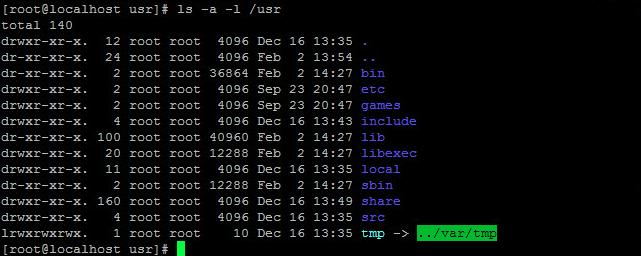
LS

파일 내역 출력
사용법: ls {옵션} {디렉토리/파일}
  • -a: 모든 파일과 디렉토리 표시 
  • -l: 자세히 출력 
  • -d: 디렉토리 정보 출력 
  • -n: UID, GID 출력 
  • -R: 하위 경로와 모든 파일 나열 
/usr 폴더의 모든 파일과 디렉토리를 자세히 출력

CP

파일, 디렉토리 복사
사용법: cp {옵션} {복사소스} {복사위치}
  • -f: 강제로 복사 
  • -r: 하위 경로 포함하여 복사 
  • -v: 복사 진행 상황 출력 
  • -s: 링크 정보 유지하여 복사 

/tmp/amy2/test2.txt 파일을 /tmp 폴더에 하위 경로를 포함하여 복사
팁: 생성후 바로 cp명령어를 사용하면 사용 중이기 때문에 'omitting directory'에러가 날 것이다. 그땐 -r 옵션으로 강제로 복사하자

MV

파일, 디렉토리 이동
사용법: mv {옵션} {이동소스} {이동타겟}
  • -i: 이동에 대한 실행 여부 물음 
  • -f: 강제로 이동 
  • -u: 이동 대상 위치보다 최근 파일 시 이동 
  • -v: 이동 진행 상태 출력 
  • -b: 대상 파일이 이미 있어 백업 파일 생성 

amy1 디렉토리에서 test1.txt 파일 생성 후에 amy2로 이동하여 확인

MKDIR

디렉토리 생성
사용법: mkdir {옵션} {이름}
  • -m: 디렉토리 생성 시 기본 권한 설정 
  • -p: 상위 디렉토리 생성
  • --help: 도움말 
  • --version: 버전 표시 

777 권한의 amy1 디렉토리를 생성 한 후 그 폴더가 잘 생성되었는지 검색

RM

파일 디렉토리 삭제
사용법: rm {옵션} {디렉토리/파일}
  • -f: 강제삭제 
  • -r: 디렉토리 삭제 시 하위 경로와 파일 삭제 
  • -v: 파일 삭제 정보를 자세히 보여줌 

/tmp/amy1 폴더를 삭제하는데 폴더 하위에 포함된 파일 까지 모두 삭제

CAT

텍스트 파일 내용 출력
사용법: cat ({옵션}) {파일 이름}
  • >: 내용 덮어 씌우기 
  • >>: 기존 파일 내용 추가 
test1.txt파일에 내용 추가후 조회하며, >>명령어를 통해 내용을 추가하였다. 내용 저장은 Ctrl+d

TOUCH

파일 생성 및 시간 정보 변경
사용법: touch {옵션} {파일이름}
  • -r: 시간 동기화 
  • -t: 지정 시간으로 변경 

HEAD

파일 내용 중 처음부터 10줄 출력
사용법: head {파일이름}

TAIL

파일 내용중 마지막부터 10줄 출력
사용법: tail {파일이름}

MORE

파일 내용 화면 단위로 출력
사용법: more {파일이름}
more 명령어를 통해 파일을 열었고 화면 크기인 4줄이 출력되며 60%내용이 남아있음

FILE

파일 종류 확인
사용법: file {파일이름}

FIND (중요)

파일 찾기
꼭 알아두기!
  • *: 모든것을 의미
  • $와 같이 쉘에서 의미를 갖는 문자를 검색할경우 \와 함께 작성
  • 단어 검색 시 single quotaion(')을 앞뒤에 붙인다. 
  • 각 옵션은 혼합하여 사용가능
  • 숫자 옵션 +n : n이상인 파일 검색,
    -n: n이하인 파일 검색,
    n: n과 일치하는 파일 검색

파일명 검색 -name

파일 명에 'php'가 들어간 파일 검색 : # find .-name '*php'

용량 검색 -size

용량이 100KB 이상인 파일 검색 : # find .-size +100k

파일 형식 -type


  • f: 일반파일
  • d: 디렉터리
  • l: 심볼릭 링크 파일
  • s: 소켓파일
디렉터리이면서 이름중에 melong이 들어간 것을 검색 : # find .-type d -name '*melong*'

파일의 소유자 -user

소유자가 nobody인 파일 검색 : # find .-user nobody

파일의 수정일자 -mtime

  • mtime +n : 오늘을 기준으로 n일 이전에 변경된 파일 검색
  • mtime -n : 오늘을 기준으로 n일 이내에 변경된 파일 검색
3일 이내에 변경된 파일 검색 : #find .-mtime -3

    파일의 액세스 일자 -atime

    • atime +n : 오늘을 기준으로 n일 이전에 엑세스한 적이 있는 파일 검색
    • atime -n : 오늘을 기준으로 n일 이내에 엑세스한 적이 있는 파일 검색
    10일 이전에 엑세스한 적이 있는 파일 검색 : # find .-atime +10

      검색할 디렉터리 깊이 지정 -maxdepth

      지정한 디렉터리에서 n개 깊이의 디렉터리까지 검색한다. 
      2개의 깊이에 있는 디렉터리까지 검색하여 파일명에 'php'가 있는 파일 검색 : # find .-name '*php*' -maxdepth 2

      검색한 파일에 대한 특정 명령을 실행 -exec 명령어 {} \;

      -exec 명령어 {} \;: {}안에는 찾은 파일명이 들어가게 된다.
      파일명이 bak로 끝나는 파일을 찾아서 삭제 : # find .-name '*bak' -exec rm {} \;

      ifconfig

      네트워크 정보 출력
      윈도우 명령어 ipconfig와 상응하는 리눅스 명령어이다.
      ifconfig 명령어를 통해 네트워크 정보 출력

      Route

      게이트웨이 설정 & 확인
      route 명령어로 게이트웨어 설정을 확인

      Shutdown

      시스템 종료
      사용법: shutdown {옵션} {시간} "메세지"
      • -k: 모든 사용자에게 메세지 전송 
      • -h: 시스템 종료 
      • -r: 시스템 재부팅 
      • +m: 종료 시점 시간 지정 
      • now: 명령어를 수행하는 순간 종료

      파이프(|)와 필터

      파이프(|)

      앞 프로그램 결과를 뒤 프로그램 입력 값으로 전달
      사용법: ls -al /usr/bin | more

      필터(grep)

      표준 입력으로부터 자료를 읽어 간단한 처리 후 표준 출력으로 보내는 프로그램
      사용법: ps aux | grep xfs

      리다이렉션(Redirection) 

      • 표준 출력 리다이렉션 : 출력을 파일로 전환
        사용법: ls /usr/bin > list_file
      • 표준 오류 리다이렉션 : 실행에서 오류가 있을 시 오류만 파일로 전환
        사용법: ls /usr/bin 2>/dev/null
      참고: /dev/null은 리눅스에서 휴지통을 의미한다.
      continue reading 리눅스 명령어 정리 - 기본
      Share This:    Facebook Twitter