레이블이 명령어인 게시물을 표시합니다. 모든 게시물 표시

2018-04-30

네트워크 관리 명령어: ping, netstat, traceroute

Ping

주로 네트워크의 동작 상태를 진단하기 위해서 사용하는 프로그램의 일종이다. 통신 상태에 이상이 있는지 파악한다. 네트워크 기능이 제대로 동작하는지, 컴퓨터 네트워크가 정상적으로 동작하는지에 대해 검사한다.


명령어

ping [옵션] [검사하려는 호스트 및 IP]

  • -c: 몇 개의 패킷을 보낼 것인지 결정, 옵션을 사용하지 않으면 계속 보냄
  • -s {packetsize}:  보내고자 하는 패킷 사이즈 결정하는 옵션. 단위는 byte, 64byte (기본 56byte와 ICMP의 헤더 8byte)
  • -v: 출력 내용을 자세히 표시
  • -i {n(sec)}: 지정한 초 단위로 패킷을 보냄 (기본: 1sec)
  • -w {n(sec)}: 패킷을 보낸 후에 몇 초 뒤에 동작을 멈출 것인지 지정


netstat

현재 활동하고 있는 소켓의 연결 상태 또는 네트워크의 연결상태를 볼 때 사용하는 명령어. 특히 netstat 기능은 인터넷에서 정보의 유형에 대해 네트워크 서브 시스템을 질의하는데 사용하며 라우팅 테이블, 엑티브 연결, 사용 중인 스트림과 그 밖의 내용을 표시한다.

명령어

netstat [옵션]

  • -a: 모든 소켓의 연결 상태
  • -i: 특정 인터페이스나 모든 네트워크 인터페이스의 테이블
  • -n: 호스트나 네트워크명과 같은 기호 대신에 실제 주소
  • -r: 커널 라우팅 테이블
  • -I {interface}: 명명된 인터페이스에 대한 상태만
  • -p: 명명된 프로토콜에 대한 통계와 프로토콜 제어 블록 정보
  • -s: 각 프로토콜에 대한 통계치

traceroute

명령어를 실행시킬 컴퓨터에서 원격지 컴퓨터까지의 TCP/IP 패킷의 경로를 추적하기 위해 사용한다. 특정 호스트 또는 클라이언트까지 연결된 노드(node) 파악 ICMP echo 요청 및 응답 메세지를 사용하여 각 홉에 대한 왕복이동시간(RTT)와 전체적인 경로를 파악할 수 있다. 특정 웹사이트 연결이 느리거나 어느 구간에서 연결이 문제가 있다고 판단했을 때 확인한다. 

명령어

traceroute [원격 컴퓨터 호스트이름 | 원격 컴퓨터 IP 주소]

continue reading 네트워크 관리 명령어: ping, netstat, traceroute
Share This:    Facebook Twitter

2016-02-05

리눅스 vi, 한 페이지로 요약하는 간단 사용법

아주 먼 옛날(?) 리눅스를 처음 접했을 때 가장 먼저 vi에 대해서 알게 되었다. vi는 단순 텍스트 편집기일 뿐이지만 생각보다 깊이 있는 프로그램이며 지금까지도 뭇 프로그래머의 사랑을 받는 스테디 프로그램 중의 하나이다. 리눅스를 주 운영체제로 쓰고 있지는 않아서 내 손발처럼 다룰 수 있지는 않지만 맥북도 그렇고 웹서버 상에서 가끔 쓰일 일이 있다. 아무래도 사용 운영체제가 리눅스이기 때문에 단축키를 알아두면 사용하는 데 아주 유용하다.

본 내용은 과거에 기록해놓은 자료를 토대로 다시 정리하였다.

vim (vi)

vim는 윈도우즈의 메모장 같은 편집기이다. 일반적으로 vi라고도 하며 둘의 차이점은 vim (Vi Improved) 이 vi의 향상된 편집기 라는 점이다. vi의 기능을 거의 호환하면서 추가 기능을 제공하는 형태이다. 요즘 배포판에는 보통 vim이라는 vi의 클론을 포함하고 있다. 그러나 가끔 vim 명령어가 포함되지 않을 경우 원래 편집기인 vi를 사용하면 된다. vi 외에도 Emacs, ed 등등 여러 종류가 있다.
vi 상태는 총 3가지이며 내용과 관련된 명령을 내리는 명령 상태 (ESC키 누른 상태), 실제 편집기를 편집할 수 있는 입력 상태 (편집 가능한 상태), 편집기 파일에 관련된 명령을 내릴 수 있는 실행 상태 (: 콜론 입력한 상태)가 있다.
명령어 사용법은 vi 또는 vim 명령어 뒤에 생성할 파일명을 함께 입력해주면 해당 파일명으로 파일이 생성된다.

]$ vi {생성할 파일명}
]$ vim {생성할 파일명}

vi 명령 상태

명령 상태 => 입력 상태로 변경: i (insert) 또는 a (append)

명령 상태: 빈 화면에 하단에 text.txt 이름으로 파일을 생성한 상태
명령키를 누르는 것으로 명령을 내린다. 편집기 내용과 관련된 명령을 내릴 수 있는 상태이다. 키보드 입력을 통해서 직접 텍스트를 입력할 수 있는 입력 상태와는 다른 편집 상태이다. 입력 상태로 변경하고 싶으면 i 키를 눌러 하단에 -끼워 넣기- 또는 -INSERT-로 표시되는 것을 확인하면 입력 상태가 된다. 입력 상태에서 다시 명령상태로 돌아가려면 ESC 키를 누른다.

입력

다음의 키를 누르면 텍스트를 입력할 수 있는 상태가 된다. 해당 키를 입력하면 텍스트를 입력할 수 있다. A 명령어 같은 경우에는 Shift + A 키를 누른 형태이다.
  • i: 현재 커서 앞쪽에 텍스트 입력
  • a: 현재 커서 뒤쪽에 텍스트 입력
  • I: 현재 라인 처음에 입력 (라인이 공백으로 시작하면 실제 단어 앞에 입력)
  • A: 현재 라인 마지막에 입력
  • o: 현재 라인 아래줄에 입력
  • O: 현재 라인 윗줄에 입력

이동

가끔 이상한 키보드 보면 방향키가 일반적이지 않고 일직선상에 쭉 놓여져 있는 키보드가 있다. (예: ←↑↓→ 이런식의 배열) 그런 키보드는 아무래도 기획자가 리눅스 개발자였거나 리눅스 개발자용으로 만들었을 가능성이 크다. 
  • h: 왼쪽으로 이동
  • j: 아래로 이동
  • k: 위로 이동
  • l: 오른쪽으로 이동
  • 0: 행의 처음으로 이동
  • $: 행의 끝으로 이동
  • G: 파일의 맨 끝으로 이동
  • H: 파일의 맨 처음으로 이동

vi 입력 상태

입력 상태: 명령 상태에서 i키를 입력하여 입력 상태로 변경

삭제  x or delete

명령상태에서 키를 입력하여 (일반적으로 i) 입력상태로 전환하여 진행해야 한다. x키를 누르면 해당 커서에 있는 텍스트가 하나씩 삭제된다. 아래 명령어는 한 줄을 다 지우고 싶거나 단어를 지우고 싶거나 하는 특수한 상황에서 편리하게 지울 수 있는 키이다. 
  • dd: 한 줄 삭제
  • dw: 한 단어 삭제 (단어 첫번째 글자에 커서를 위치시켜야 함: 첫번째 글자에 커서를 위치시키고 작업 )
  • d$: 현재 커서부터 커서의 마지막 줄까지 삭제 ($: 마지막)
  • d0: 현재 커서부터 처음부분까지 삭제 (0: 처음)

교체 

  • r: 한글자 교체: r 누르고 새로운 문자 입력
  • w: 한 단어 교체: cw 누르고 새로운 단어 입력후 esc 누르기, 첫번째 글자에 커서를 위치시키고 작업
  • c: 한 줄 변경: cc 누르고 새로운 내용 입력후 esc 누르기

vi 실행 상태

실행 상태: 명령 상태에서 세미콜론(:)을 입력

리눅스 명령 상태로 돌아가기

실행 상태로 만들려면 반드시 명령 상태여야 한다. 명령 상태에서 세미콜론(:) 키를 누르면 실행 상태로 전환된다. 
  • :w: 저장
  • :q: 저장하지 않고 종료 (quit)
  • :wq: 저장 후 종료 (write + quit) 보통은 vi를 열 때 파일명을 지정한 채로 열지만 파일명을 지정하지 않고 작성했다면 리눅스 명령어 상태로 나올 때 다음과 같이 저장한 파일명을 입력해야한다.
    wq {저장할 파일명}
  • !: 저장하지 않고 강제 실행하는 문자이며 다른 옵션과 함께 사용한다. 
  • :q! : 강제 종료 (대소문자 구문) 읽기 전용 파일을 편집하고 저장하지 않고 파일을 빠져나오면 ! to override 메시지를 출력 하는데 저장하지 않고 빠져나오려면 !(force - 강제실행)을 이용하여 빠져나온다.
  • :wq!: 강제 저장 및 종료
  • :set n: 행번호 표시
  • :123: 123라인으로 이동
  • :s/변경할/변경될/g: 현재라인에 있는 모든 변경할 단어를 변경될 단어로 바꿈
  • :1,3 s/변경할/변경될/g: 1~3 라인에 있는 모든 단어를 바꿈
  • :1,$ s/변경할/변경될/g: 파일 전체에 있는 모든 단어를 바꿈

vi 설정

]$ vi .exrc
파일명 앞에 .이 붙으면 숨김파일이라는 뜻이다. 위와 같이 파일을 생성해주면 해당 파일 내용으로 vi 환경 설정을 할 수 있다. 이 파일은 리눅스 각 계정 디렉토리에 위치한다. 내용은 하단처럼 작성할 수 있다.
  • :set nu: 행의 숫자 보이게 함
  • :set ic: 대소문자를 구분하지 않음
  • :set ts=4: 탭을 눌렀을 때 간격은 4
  • :set ai: 자동 들여쓰기
  • :set nu, :set number, :se nu: 라인번호 출력
  • :set nonu, :set nonumber, :set nonu: 라인번호 해제 
내용 작성한 다음 다음과 같이 적용하면 설정한 환경 설정이 적용된다.
]$ source .exrc

연습하기

/root안에 vi를 이용하여 today.txt 파일을 아래 내용으로 생성하기

linux
unix
windows

]$ cd
]$ pwd
]$ (/root)
]$ vi today.txt
    linux
    unix
    windows

터미널에서 명령어를 이용하여 아래와 같이 설정하기

/desk/test1/test1.txt에는 /root/today.txt를 복사하고
/desk/test1/test2/test2.txt에는 /root/today.txt를 이동하기

desk(디렉토리)
    test1(디렉토리)
        text1.txt(파일)
        test2(디렉토리)
            test2.txt(파일)

]$ ls
    today.txt
]$ mkdir -p /desk/test1/test2
]$ cp today.txt /desk/test1/test1.txt
]$ mv today.txt /desk/test1/test2/test2.txt
]$ ls
]$ ls /
]$ ls -R /desk
]$ mkdir
]$ mkdir --help 


continue reading 리눅스 vi, 한 페이지로 요약하는 간단 사용법
Share This:    Facebook Twitter

2016-01-06

리눅스 사용자 관련 명령어 정리

우선 리눅스 옵션에 관련된 내용을 정리는 했지만 리눅스 도움말이 생각보다 잘 되어 있다. 옵션 도움말을 보고 싶다면 {명령어} --help 와 같은 방법으로 찾을 수도 있다.

{} 대괄호는 사용자가 변경할 수 있는 값을 의미한다.

useradd {옵션} {아이디}

/etc/passwd 에 사용자 정보가 저장된다. 여기에 저장되는 정보를 열쇠글 형식이라고 부르는데 이 형식은 다음과 같이 저장된다.
{계정명} : {패스워드} : {UID} : {GID} : {설명} : {홈 디렉터리} : {Shell}

  • -c: 설명 입력
  • -d: 홈 디렉터리 지정
  • -e: 계정 만료일 지정
  • -f: 계정 유효일 지정
  • -g: 로그인 그룹 지정
  • -m: 홈 디렉터리 자동 생성
  • -M: 홈 디렉터리 자동 생성 금지
  • -p: 패스워드 지정
  • -s: Shell 지정
  • -u: UID 지정

useradd -c

열쇠글에 사용자 정보 설명을 추가해주는 옵션

ex> useradd -c {설명글} {아이디}

참고: 설명글에 공백이 있다면 큰/작은 따옴표로 구분해주자 useradd -c "{설명글}" {아이디}

useradd -d

생성할 사용자의 홈 디렉터리를 지정해주는 옵션

useradd -m

생성할 사용자의 홈 디렉터리가 없다면 자동으로 생성하는 옵션
-d와 함께 사용하면 효율적으로 유저를 생성할 수 있다. -m 옵션만 사용해도 된다. 보통은 -m은 필수로 지정하고 유저를 추가한다.

ex> useradd -d {경로} -m {아이디}

useradd -e

계정 만료일을 지정해주는 옵션
일자 형식 : YYYY-MM-DD

ex> useradd -e 2012-01-01 {아이디}

참고: 계정 만료된 유저 로그인하면 다음과 같은 경고문이 출력된다. "Your account has expired : please contact your system administrator"

useradd -f

사용자 계정의 패스워드 유효일 지정 옵션

  • -1: 기본값, -f 옵션을 사용하지 않는다
  • 0: 잠금, 사용할 수 없다
  • -30: 30일 후에 계정이 잠긴다

useradd -g

생성되는 계정이 자신이 원하는 그룹에 속하도록 지정

ex> useradd -g {GID} {아이디}

useradd -p

생성할 사용자 계정의 비밀번호를 설정하는 옵션
이 옵션을 사용하면 별도로 passwd 명령어를 작성하지 않아도 된다.

ex> useradd -p {비밀번호} {아이디}

참고: adduser 명령어에는 비밀번호 항목을 따로 제공하지 않고 있다.

useradd -s

사용자가 원하는 shell로 지정

useradd -u

사용자의 UID를 수동으로 지정

ex> useradd -u {UID} {아이디}

userdel {아이디}

{아이디} 계정을 삭제한다.

userdel -r

사용자 계정을 삭제하면서 /home 디렉터리 아래에 만들어진 사용자 홈 디렉터리까지 삭제

su --login {아이디}

root에 로그인 된 상태에서 다른 사용자로 변경하는 것은 암호를 묻지 않지만 root로 로그인하는 경우에는 암호를 묻는다. 보통 root로 로그인하는 경우 ]$ su - 라고 입력하여 로그인한다.
continue reading 리눅스 사용자 관련 명령어 정리
Share This:    Facebook Twitter

2015-10-20

리눅스 파일 구조와 파일 권한 읽기, 명령어 소개

파일 구조

ls -l 명령어로 파일 목록 출력했을 때 보이는 화면
형식: {파일유형} : {파일권한} : {링크수} : {소유 계정} : {그룹명} : {파일크기} : {마지막 변경 일자} : {파일명}
ex> d : rwxr-xr-x. : 2 : root : root : 4096 : Feb 3 13:48 : Desktop

ls -l 명령어로 보는 파일 구조

파일 유형

  • -: 파일
  • d: 디렉토리
  • b: 블록 디바이스
  • c: 문자 디바이스
  • l: 링크

허가권

  • r: 읽기 허가- 파일 내용을 읽을 수 있는지 결정
  • w: 쓰기 허가- 파일을 작성하거나 지울 수 있는지 결정
  • x: 실행 허가- 파일을 실행할 수 있는지 결정
 r  w  x   r   w   x   r   w   x 
 user  user    user    group  group    group    other  other   other 
user는 사용자 계정 본인
group은 사용자 계정이 속한 그룹에 있는 계정
other는 본인도 아니고 그룹에 속한 계정도 아닌 계정들이다. 

ex> d rwxr-xr-x. 2 root root 4096 Feb 3 13:48 Desktop
    - rwxr-xr-x: 유저는 읽고 쓰고 실행(rwx)할 수 있는 권한을 가지고 있으며 그룹은 읽고 실행(r-x)할 수 있는 권한을 가지고 있고 그룹을 제외한 타인들은 읽고 실행(r-x)할 수 있는 권한을 가지고 있다는 의미이다.

chown : 소유권 변경  

자신이 다른 계정의 파일을 복사해 왔을 때 파일의 소유권이 여전히 다른 사람 그대로이다.
ex> chown {아이디}(:{그룹})


chmod : 허가권 변경

상징모드와 절대모드 2가지 방법으로 허가권을 변경
ex> chmod {숫자/기호} {아이디}

 기호 의미  기호  의미 
 + 허가 권한 부여  사용자(소유자) 권한 
 - 허가 권한 제거  그룹 권한 
 = 허가 권한 유지  타인 권한 
 $ 소유자 또는 그룹만 실행  소유자, 그룹 타인 모두 권한 

1. 상대모드

ex> chmod ugo+rwx {파일/디렉토리이름}
    - 소유자u, 소유그룹g, 타인o 모든 계정이 읽고r 쓰고w 실행x을 가능+하게 함.
ex> chmod go-rwx {파일/디렉토리이름}
    - 소유그룹g, 타인o 계정이 읽고r 쓰고w 실행x을 불가능-하게 함.

2. 절대모드 (자주 사용하며 쉬움)

- 사용자+그룹+타인, 읽기4, 쓰기2, 실행1
ex> 444: 사용자, 그룹, 타인 모두 읽기 가능
ex> 666: 사용자, 그룹, 타인 모두 읽기 쓰기 가능 (4+2)
continue reading 리눅스 파일 구조와 파일 권한 읽기, 명령어 소개
Share This:    Facebook Twitter

2015-10-06

리눅스 명령어 정리 - 기본

리눅스에 대한 관심이 생겨나던 때, 리눅스의 첫 걸음은 당연히 명령어를 살펴보는 것이었다. 당시에 정리해 둔 요약이 있어서 하나씩 업로드 해볼 생각이다. 옛 생각이 새록새록 나기도 하고 정리해두면 언젠간 다시 와서 볼 것 같다.

PWD

현재 경로보기
현재 경로는 /root라고 표시되어 있다.

CD

해당 디렉토리 이동하기
사용법: cd {인자값}
  • cd.: 현재 디렉토리로 이동
  • cd..: 상위 디렉토리로 이동
  • cd~: 홈 디렉토리로 이동
  • cd-: 이전 작업 디렉토리로 이동
/usr 폴더로 이동하였다.

LS

파일 내역 출력
사용법: ls {옵션} {디렉토리/파일}
  • -a: 모든 파일과 디렉토리 표시 
  • -l: 자세히 출력 
  • -d: 디렉토리 정보 출력 
  • -n: UID, GID 출력 
  • -R: 하위 경로와 모든 파일 나열 
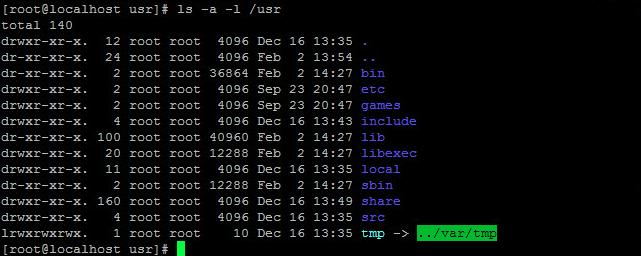
/usr 폴더의 모든 파일과 디렉토리를 자세히 출력

CP

파일, 디렉토리 복사
사용법: cp {옵션} {복사소스} {복사위치}
  • -f: 강제로 복사 
  • -r: 하위 경로 포함하여 복사 
  • -v: 복사 진행 상황 출력 
  • -s: 링크 정보 유지하여 복사 

/tmp/amy2/test2.txt 파일을 /tmp 폴더에 하위 경로를 포함하여 복사
팁: 생성후 바로 cp명령어를 사용하면 사용 중이기 때문에 'omitting directory'에러가 날 것이다. 그땐 -r 옵션으로 강제로 복사하자

MV

파일, 디렉토리 이동
사용법: mv {옵션} {이동소스} {이동타겟}
  • -i: 이동에 대한 실행 여부 물음 
  • -f: 강제로 이동 
  • -u: 이동 대상 위치보다 최근 파일 시 이동 
  • -v: 이동 진행 상태 출력 
  • -b: 대상 파일이 이미 있어 백업 파일 생성 

amy1 디렉토리에서 test1.txt 파일 생성 후에 amy2로 이동하여 확인

MKDIR

디렉토리 생성
사용법: mkdir {옵션} {이름}
  • -m: 디렉토리 생성 시 기본 권한 설정 
  • -p: 상위 디렉토리 생성
  • --help: 도움말 
  • --version: 버전 표시 

777 권한의 amy1 디렉토리를 생성 한 후 그 폴더가 잘 생성되었는지 검색

RM

파일 디렉토리 삭제
사용법: rm {옵션} {디렉토리/파일}
  • -f: 강제삭제 
  • -r: 디렉토리 삭제 시 하위 경로와 파일 삭제 
  • -v: 파일 삭제 정보를 자세히 보여줌 

/tmp/amy1 폴더를 삭제하는데 폴더 하위에 포함된 파일 까지 모두 삭제

CAT

텍스트 파일 내용 출력
사용법: cat ({옵션}) {파일 이름}
  • >: 내용 덮어 씌우기 
  • >>: 기존 파일 내용 추가 
test1.txt파일에 내용 추가후 조회하며, >>명령어를 통해 내용을 추가하였다. 내용 저장은 Ctrl+d

TOUCH

파일 생성 및 시간 정보 변경
사용법: touch {옵션} {파일이름}
  • -r: 시간 동기화 
  • -t: 지정 시간으로 변경 

HEAD

파일 내용 중 처음부터 10줄 출력
사용법: head {파일이름}

TAIL

파일 내용중 마지막부터 10줄 출력
사용법: tail {파일이름}

MORE

파일 내용 화면 단위로 출력
사용법: more {파일이름}
more 명령어를 통해 파일을 열었고 화면 크기인 4줄이 출력되며 60%내용이 남아있음

FILE

파일 종류 확인
사용법: file {파일이름}

FIND (중요)

파일 찾기
꼭 알아두기!
  • *: 모든것을 의미
  • $와 같이 쉘에서 의미를 갖는 문자를 검색할경우 \와 함께 작성
  • 단어 검색 시 single quotaion(')을 앞뒤에 붙인다. 
  • 각 옵션은 혼합하여 사용가능
  • 숫자 옵션 +n : n이상인 파일 검색,
    -n: n이하인 파일 검색,
    n: n과 일치하는 파일 검색

파일명 검색 -name

파일 명에 'php'가 들어간 파일 검색 : # find .-name '*php'

용량 검색 -size

용량이 100KB 이상인 파일 검색 : # find .-size +100k

파일 형식 -type


  • f: 일반파일
  • d: 디렉터리
  • l: 심볼릭 링크 파일
  • s: 소켓파일
디렉터리이면서 이름중에 melong이 들어간 것을 검색 : # find .-type d -name '*melong*'

파일의 소유자 -user

소유자가 nobody인 파일 검색 : # find .-user nobody

파일의 수정일자 -mtime

  • mtime +n : 오늘을 기준으로 n일 이전에 변경된 파일 검색
  • mtime -n : 오늘을 기준으로 n일 이내에 변경된 파일 검색
3일 이내에 변경된 파일 검색 : #find .-mtime -3

    파일의 액세스 일자 -atime

    • atime +n : 오늘을 기준으로 n일 이전에 엑세스한 적이 있는 파일 검색
    • atime -n : 오늘을 기준으로 n일 이내에 엑세스한 적이 있는 파일 검색
    10일 이전에 엑세스한 적이 있는 파일 검색 : # find .-atime +10

      검색할 디렉터리 깊이 지정 -maxdepth

      지정한 디렉터리에서 n개 깊이의 디렉터리까지 검색한다. 
      2개의 깊이에 있는 디렉터리까지 검색하여 파일명에 'php'가 있는 파일 검색 : # find .-name '*php*' -maxdepth 2

      검색한 파일에 대한 특정 명령을 실행 -exec 명령어 {} \;

      -exec 명령어 {} \;: {}안에는 찾은 파일명이 들어가게 된다.
      파일명이 bak로 끝나는 파일을 찾아서 삭제 : # find .-name '*bak' -exec rm {} \;

      ifconfig

      네트워크 정보 출력
      윈도우 명령어 ipconfig와 상응하는 리눅스 명령어이다.
      ifconfig 명령어를 통해 네트워크 정보 출력

      Route

      게이트웨이 설정 & 확인
      route 명령어로 게이트웨어 설정을 확인

      Shutdown

      시스템 종료
      사용법: shutdown {옵션} {시간} "메세지"
      • -k: 모든 사용자에게 메세지 전송 
      • -h: 시스템 종료 
      • -r: 시스템 재부팅 
      • +m: 종료 시점 시간 지정 
      • now: 명령어를 수행하는 순간 종료

      파이프(|)와 필터

      파이프(|)

      앞 프로그램 결과를 뒤 프로그램 입력 값으로 전달
      사용법: ls -al /usr/bin | more

      필터(grep)

      표준 입력으로부터 자료를 읽어 간단한 처리 후 표준 출력으로 보내는 프로그램
      사용법: ps aux | grep xfs

      리다이렉션(Redirection) 

      • 표준 출력 리다이렉션 : 출력을 파일로 전환
        사용법: ls /usr/bin > list_file
      • 표준 오류 리다이렉션 : 실행에서 오류가 있을 시 오류만 파일로 전환
        사용법: ls /usr/bin 2>/dev/null
      참고: /dev/null은 리눅스에서 휴지통을 의미한다.
      continue reading 리눅스 명령어 정리 - 기본
      Share This:    Facebook Twitter

      2015-09-03

      [번역] 의존성 관리 도구 컴포저 - 명령어 줄 인터페이스 / 명령어

      * 원문: https://getcomposer.org/doc/03-cli.md

      워낙 양이 많아서 나눠서 해볼까 고민하다가 한 페이지인데 나눠서 뭐하나 싶기도 해도 한꺼번에 번역해보았습니다.


      명령어 줄 인터페이스 / 명령어

      여러분은 이미 명령어 줄 인터페이스를 어떻게 사용하는지 배웠다. 이 장은 사용할 수 있는 명령어를 모은 문서이다.

      명령어 줄에서 도움을 받으려면 모든 명령어 리스트를 보기 위해 간단하게 composercomposer list를 호출하고 정보를 얻고 싶은 명령어와 --help를 합쳐서 호출하면 된다.

      전역 옵션

      다음 옵션은 모든 명령어에 사용할 수 있다.
      • --verbose (-v): 메세지의 자세하게 표시한다.
      • --help (-h): 도움말 정보를 표시한다.
      • --quiet (-q): 어떤 메세지도 출력하지 않는다.
      • --no-interaction (-n): 어떤 대화식 질문도 하지 않는다.
      • --working-dir (-d): 지정되면 작업 디렉토리로 지정된 디렉토리를 사용한다.
      • --profile: 타이밍과 메모리 사용 정보를 표시한다.
      • --ansi: ANSI로 강제 출력한다.
      • --no-ansi: ANSI 출력을 비활성화 한다.
      • --version (-V): 애플리케이션 버전을 표시한다.

      종료 코드 과정

      • 0: OK
      • 1: 일반/알 수 없는 오류 코드
      • 2: 의존성 해결 오류 코드

      init

      라이브러리 장에서 우리는 수동으로 composer.json를 어떻게 만드는지 살펴보았다. init 명령어는 이러한 절차를 조금 더 쉽게 할 수 있다.

      이 명령어를 실행하면 일부 기본 값을 사용하면서 대화형으로 항목을 기입할 수 있을 것이다.

      php composer.phar init

      옵션

      • --name: 패키지 이름
      • --description: 패키지 설명
      • --author: 패키지 제작자 이름
      • --homepage: 패키지 홈페이지
      • --require: 패키지 버전 제약 조건을 요구한다. foo/bar:1.0.0 형식이어야 한다.
      • --require-dev: 개발 요구 사항, --require 참고
      • --stability (-s): minimun-stability항목 값

      install

      install 명령어는 현재 디렉터리에서 composer.json 파일을 읽고 종속성을 해결하고 vendor로 설치한다.

      php composer.phar install

      현재 디렉터리에 composer.lock 파일이 있으면 composer.json 파일을 해결하는 대신 그 파일에서 정확한 버전을 사용할 것이다. 라이브러리를 사용하는 모든 사람은 같은 의존성을 얻는다는 것을 보장한다.

      composer.lock 파일이 없으면 컴포저는 종속성 작업을 처리한 후에 파일을 생성할 것이다.

      옵션

      • --prefer-source: 패키지를 다운로드하는 방법에는 sourcedist 이렇게 2가지 방법이 있다. 안정 버전의 경우 컴포저는 기본적으로 dist를 사용한다. source는 버전 관리 저장소이다. --prefer-source를 사용할 수 있고 존재한다면 컴포저는 source에서 설치할 것이다. 이는 프로젝트에 버그 수정을 하고 직접 종속성의 로컬 git 클론을 얻을 때 유용하다.
      • --prefer-dist: --prefer-source의 반대이다. 컴포저는 가능하면 dist에서 설치한다. 이 명령어는 빌드 서버와 일반적으로 벤더 업데이트를 실행하지 않는 다른 경우에 대체로 설치 속도를 높일 수 있다. 이 옵션은 올바른 설정이 없는 경우 git의 문제를 회피하는 방법이다.
      • --ignore-platform-reqs: php, hhvm, lib-*, ext-* 요청을 무시하고 로컬 기기가 이행하지 않아도 강제로 설치한다. platform 설정 옵션을 참고하라.
      • --dry-run: 만약 실제로 패키지 설치 없이 설치를 통해 실행하고 싶으면 여러분은 --dry-run을 사용할 수 있다. 이것은 설치를 시뮬레이션하고 어떤 일이 일어나는지 보여준다.
      • --dev: require-dev에서 나열된 패키지를 설치한다 (기본 동작이다).
      • --no-dev: require-dev에서 나열된 패키지 설치를 건너뛴다. 자동 로드 생성은 자동 로드-개발 규칙을 건너 뛴다.
      • --no-autoloader: 자동 로드 생성을 건너뛴다.
      • --no-scripts: composer.json에서 정의된 스크립트 실행을 건너 뛴다.
      • --no-plugins: 플러그인을 비활성화 한다.
      • --no-progress: 백 스페이스 문자를 처리하지 않는 일부 터미널이나 스크립트를 엉망으로 만들 수 있는 진행 표시를 제거한다.
      • --optimize-autoloader (-o): 빠른 오토로드를 얻기 위해 PSR-0/4를 클래스 맵으로 변환한다. 특히 실제품에 추천하지만 실행하는데 시간이 더 걸리므로 기본적으로 수행하지 않는다.

      update

      의존성 최신 버전을 받고 composer.lock 파일을 업데이트 하기 위해서 update 명령어를 사용해야 한다.

      php composer.phar update
      이것은 프로젝트에서 모든 의존성을 해결하고 composer.lock에 정확한 버전을 작성할 것이다.

      만약 여러분이 몇몇 패키지와 일부를 업데이트 하고 싶으면 여러분은 다음와 같이 나열할 수 있다.

      php composer.phar update vendor/package vendor/package2
      또한 한번에 패키지를 업데이트하기 위해 와일드 카드 문자(*)를 사용할 수 있다.

      php composer.phar update vendor/*

      옵션

      • --prefer-source: 사용할 수 있을 때 source로 패키지를 설치한다.
      • --prefer-dist: 사용할 수 있을 때 dist로 패키지를 설치한다.
      • --ignore-platform-reqs: php, hhvm, ext-* 요청을 무시하고 로컬 기기가 이행하지 않아도 강제로 설치한다. platform 설정 옵션을 참조하라.
      • --dry-run: 실제 동작 없이 명령어를 시뮬레이션한다.
      • --dev: require-dev에서 설치한 패키지를 나열한다 (기본 동작이다).
      • --no-dev: require-dev에서 설치한 패키지를 나열하는 것을 건너 뛴다. 자동 로드 생성은 autoload-dev 규칙을 건너뛴다.
      • --no-autoloader: 자동 로드 생성을 건너뛴다.
      • --no-scripts: composer.json에서 정의한 스크립트 실행 동작을 건너뛴다.
      • --no-plugins: 플러그인을 비활성화 한다.
      • --no-progress: 백스페이스를 다룰 수 없는 몇몇 터미널이나 스크립트에서 엉망으로 만들 수도 있는 진행바 표시를 제거한다.
      • --optimize-autoloader (-o): 빠른 오토로드를 얻기 위해 PSR-0/4를 클래스 맵으로 변환한다. 특히 실제품에 추천하지만 실행하는데 시간이 더 걸리므로 기본적으로 수행하지 않는다.
      • --lock: 오래된 잠금 파일에 대해 경고를 숨기기 위해 잠금 파일 해시를 업데이트만 한다.
      • --with-dependencies: 허용 목록을 위해 허용된 패키지의 모든 의존성을 추가한다.
      • --prefer-stable: 안정적인 의존성 버전을 우선 시 한다.
      • --prefer-lowest: 가장 낮은 의존성 버전을 우선 시 한다. 최소 요구를 테스트할 때 유용하고 일반적으로 --prefer-stable와 같이 사용한다.

      require

      require 명령어는 현재 디렉터리에서 composer.json 파일에 새 패키지를 추가한다. 파일이 존재하지 않으면 바로 파일을 하나 생성한다.

      php composer.phar require
      추가/변경 요청 후에 수정 요구는 설치되거나 업데이트 될 것이다.

      만약 대화형으로 요구 사항을 선택하고 싶지 않으면 이 명령어를 통해 통과하면 된다.

      php composer.phar require vendor/package:2.* vendor/package2:dev-master

      옵션

      • --prefer-source: 사용할 수 있을 때 source로 패키지를 설치한다.
      • --prefer-dist: 사용할 수 있을 때 dist로 패키지를 설치한다.
      • --ignore-platform-reqs: php, hhvm, ext-* 요청을 무시하고 로컬 기기가 이행하지 않아도 강제로 설치한다. platform 설정 옵션을 참조하라.
      • --dev: require-dev로 패키지를 추가한다.
      • --no-update: 의존성을 자동으로 업데이트 하는 것을 비활성화 한다.
      • --no-progress: 백 스페이스 문자를 처리하지 않아서 일부 터미널이나 스크립트를 혼란스럽게 할 진행 표시를 제거한다.
      • --update-no-dev: no-dev 옵션으로 의존성 업데이트를 실행한다.
      • --update-with-dependencies: 새롭게 패키지를 요구한 의존성을 업데이트한다.
      • --sort-packages: composer.json에서 패키지가 정렬되는 것을 유지한다.

      remove

      remove 명령어는 현재 디렉터리의 composer.json 파일에서 패키지를 제거한다.

      php composer.phar remove vendor/package vendor/package2
      요청대로 제거한 후에 수정된 요구 사항은 삭제 된다.

      옵션

      • --ignore-platform-reqs: php, hhvm, ext-* 요청을 무시하고
      • 로컬 기기가 이행하지 않아도 강제로 설치한다. platform 설정 옵션을 참조하라.
      • --dev: require-dev로 패키지를 제거한다.
      • --no-update: 의존성을 자동으로 업데이트 하는 것을 비활성화 한다.
      • --no-progress: 백 스페이스 문자를 처리하지 않아서 일부 터미널이나 스크립트를 혼란스럽게 할 진행 표시를 제거한다.
      • --update-no-dev: --no-dev 옵션과 함께 의존성 업데이트를 실행한다.
      • --update-with-dependencies: 제거한 패키지의 의존성을 업데이트 한다.

      global

      전역 명령어는 마치 COMPOSER_HOME 디렉터리에서 실행한 것처럼 install, require, update같은 다른 명령어를 실행할 수 있다.

      이 명령어는 환경 변수 $PATH$COMPOSER_HOME/vendor/bin를 추가한다면 전역으로 CLI 유틸리티를 설치할 때 사용할 수 있다. 여기에 예제가 있다.

      php composer.phar global require fabpot/php-cs-fixer:dev-master
      이제 php-cs-fixer 바이너리는 (당신이 경로를 조정했다는 가정 하에) 전역으로 사용할 수 있다. 만약 여러분이 나중에 바이너리를 업데이트 하고 싶으면 전역 업데이트를 실행하면 된다.

      php composer.phar global update

      search

      검색 명령어는 현재 프로젝트 패키지 저장소를 통해 검색할 수 있다. 보통 이 방법은 패키지스트가 할 것이다. 여러분은 단순히 검색할 조건을 전달한다.

      php composer.phar search monolog
      여러분은 다중 인자를 통해 둘 이상의 용어를 검색할 수 있다.

      옵션

      • --only-name (-N): 이름으로만 검색

      show

      사용할 수 있는 패키지를 나열하기 위해서 show 명령어를 사용할 수 있다.

      php composer.phar show monolog/monolog
      
      name     : monolog/monolog
      versions : master-dev, 1.0.2, 1.0.1, 1.0.0, 1.0.0-RC1
      type     : library
      names    : monolog/monolog
      source   : [git] https://github.com/Seldaek/monolog.git 3d4e60d0cbc4b888fe5ad223d77964428b1978da
      dist     : [zip] https://github.com/Seldaek/monolog/zipball/3d4e60d0cbc4b888fe5ad223d77964428b1978da 3d4e60d0cbc4b888fe5ad223d77964428b1978da
      license  : MIT
      
      autoload
      psr-0
      Monolog : src/
      
      requires
      php >=5.3.0

      옵션

      • --installed (-i): 설치된 패키지 목록.
      • --platform (-p): 플랫폼 패키지 목록 (php & 확장 기능).
      • --self (-s): 루트 패키지 정보 목록


      browse / home

      browse (별칭 home)는 브라우저에서 패키지 저장소 URL이나 홈페이지를 연다.

      옵션

      • --homepage (-H): 저장소 URL 대신 홈페이지를 연다.


      suggests

      현재 설치된 패키지 세트는 모든 패키지 목록을 제안한다. 여러분은
      그들의 패키지에 의해 만들어진 제안 결과물을 제한하기 위해
      vendor/package 형식에서
      선택적으로 하나 또는 여러개 패키지 이름을 건너뛸 수 있다.

      옵션

      • --no-dev:require-dev 패키지에서 제안을 제외한다.
      • --verbose: (-v): 증가된 상세 내용은 제안한 패키지 이름과 제안 이유를 추가한다.


      depends

      depends 명령어는 다른 패키지가 특정 패키지에 의존한다는 것을 말한다. 여러분은 리스트에 포함되어야 하는 링크 유형(require, require-dev) 을 지정할 수 있다. 기본적으로 모두 사용된다.

      php composer.phar depends --link-type=require monolog/monolog
      
      nrk/monolog-fluent
      poc/poc
      propel/propel
      symfony/monolog-bridge
      symfony/symfony

      옵션

      • --link-type : 링크 유형을 여러번 지정할 수 있다.


      validate

      여러분은 composer.json 파일을 실행하기 전에 혹은 태그를 릴리즈하기 전에 항상 validate를 실행해야 한다. composer.json가 유효하다면 확인할 것이다.

      php composer.phar validate

      옵션

      • --no-check-all: composer.json에 있는 요구사항이 언바운드 버전 제약이면 경고 (warning) 를 표시하지 않는다.
      • --no-check-lock: composer.lock 파일이 존재하거나 최신 파일이 아니면 에러 (error) 를 표시하지 않는다.
      • --no-check-publish: composer.json 파일이 패키지스트에 패키지로 발행하기에 적합하지 않으면 에러 (error)를 표시하지 않지만 그렇지 않으면 유효하다.

      status

      만약 여러분이 의존성 코드나 설치된 소스를 자주 수정한다면 status 명령어는 여러분이 로컬에서 변경되었는지 확인할 수 있다.

      php composer.phar status

      --verbose 옵션를 함께 쓰면 여러분이 변경된 정보에 대해 더 자세히 알 수 있다.

      php composer.phar status -v
      
      You have changes in the following dependencies:
      vendor/seld/jsonlint:
          M README.mdown

      self-update

      컴포저 스스로 최신 버전으로 업데이트하기 위해서 그냥 self-update 명령어를 실행하면 된다. 이 명령어는 composer.phar 파일을 최신 버전으로 교체할 것이다.

      php composer.phar self-update

      특정 릴리즈를 간단하게 업데이트 하려면 다음과 같이 사용하면 된다.

      php composer.phar self-update 1.0.0-alpha7

      전체 시스템 (전역 설치 참고) 에 설치된 컴포저가 있다면 root 권한으로 명령어를 실행할 것이다.

      sudo composer self-update

      옵션

      • --rollback (-r): 설치된 마지막 버전으로 롤백한다.
      • --clean-backups: 업데이트 하는 동안 오래된 백업을 삭제한다. 업데이트 후에 컴포저의 현재 버전이 사용할 수 있는 백업 하나를 만든다.

      config

      config 명령어는 여러분이 로컬 composer.json 파일이나 전역 config.json 파일에서 몇몇 컴포저 기본 설정을 수정할 수 있도록 해준다.

      php composer.phar config --list

      사용

      config [options] [setting-key] [setting-valu1] ... [setting-valueN]

      setting-key는 설정 옵션 이름이고 setting-value1은 설정 값이다.
      (github-protocols 같이) 배열 값일 경우 허용된 설정 값 인자가 하나 이상이다.

      유효한 설정 옵션을 보려면 설정 장을 참고하라.

      옵션

      • --global (-g): 기본으로 $COMPOSER_HOME/config.json에 위치한 전역 설정 파일을 운영한다.
        이 옵션이 없으면 이 명령어는 로컬 composer.json 파일이나 --file로 지정된 파일에 영향을 미친다.
      • --editor (-e): 환경 변수 EDITOR가 정의한 텍스트 에디터에서 로컬 composer.json 파일을 사용하여 연다. --global 옵션을 사용하면 전역 설정 파일을 연다.
      • --unset: setting-key가 지은 설정 요소를 제거한다.
      • --list (-l): 현재 설정 변수 리스트를 보여준다. --global 옵션을 사용하면 전역 설정만 출력한다.
      • --file="..." (-f): composer.json 대신에 특정파일을 운영한다. --global 옵션과 함께 사용할 수 없음을 숙지하자.
      • --absolute: 상대 경로 대신에 *-dir 설정값을 패치할 때 절대 경로로 반환한다.

      수정된 저장소

      추가적으로 설정 영역을 수정하려면 config 명령어는 다음과 같은 방법을 사용하여 변경 사항을 지원한다.

      php composer.phar config repositories.foo vcs https://github.com/foo/bar

      create-project

      여러분은 컴포저로 존재하는 패키지에서 새로운 프로젝트를 생성할 수 있다. 이는 vendor의 "컴포저 설치" 다음에 git 클론이나 svn 체크아웃을 하는 것과 같다.

      여기에 여러가지 애플리케이션이 있다.
      1. 여러분은 애플리케이션 패키지를 배치할 수 있다.
      2. 여러분은 어떤 패키지를 확인하고 예를 들어 패치에서 개발을 시작할 수 있다.
      3. 여러 개발자가 참여하는 프로젝트는 개발을 위해 초기 애플리케이션을 설정하기 위한 기능을 사용할 수 있다.

      컴포저를 사용하는 새 프로젝트를 생성하려면 여러분은 "create-project" 명령어를 사용할 수 있다. 패키지 이름을 전달하고 디렉토리에서 프로젝트를 만들 수 있다. 여러분은 또한 3번째 인자로 버전을 전달할 수 있고 전달하지 않으면 최신 버전이 사용된다.

      디렉토리가 현재 존재하지 않으면 설치하는 동안에 생성한다.

      php composer.phar create-project doctrine/orm path 2.2.*
      프로젝트를 초기 설정하기 위해 기존 composer.json로 디렉토리에서 파라미터 없이 명령어를 실행할 수도 있다.

      기본적으로 명령어는 packagist.org에서 패키지를 확인한다.

      옵션

      • --repository-url: 패키지를 찾기 위해 커스텀 저장소를 제공하고 패키지스트 대신에 사용된다.
        composer 저장소를 가리키는 HTTP URL이든 로컬 packages.json 파일 경로든 할 수 있다.
      • --stability (-s): 패키지의 최소 안정성. stable가 기본이다.
      • --prefer-source: 사용 가능할 때 source로 패키지를 설치한다.
      • --prefer-dist: 사용 가능할 때 dist로 패키지를 설치한다.
      • --dev: require-dev에서 설치한 패키지를 나열한다.
      • --no-install: vendor 설치를 비활성화한다.
      • --no-plugins: 플러그인을 비활성화한다.
      • --no-scripts: 루트 패키지에서 정의된 스크립트 실행을 비활성화한다.
      • --no-progress: 백스페이스를 다룰 수 없는 몇몇 터미널이나 스크립트에서 엉망으로 만들 수도 있는 진행바 표시를 제거한다.
      • --keep-vcs: 생성된 프로젝트를 위해 VCS 메타 데이터 제거하는 절차를 건너뛴다. 이 옵션은 인터렉티브하지 않은 환경에서 명령어를 실행한다면 아주 유용하다.
      • --ignore-platform-reqs: php, hhvm, lib-*, ext-* 요구사항을 무시하고
        로컬 기기에서 이행하지 않아도 강제로 설치한다.


      dump-autoload

      예를 들어 만약 여러분이 classmap 패키지에서 새로운 클래스 때문에 오토로드를 업데이트할 필요가 있다면 여러분은 설치나 업데이트를 쓸 필요 없이 "dump-autoload"를 사용하면 된다.

      추가적으로 성능상의 이유로 클래스 맵으로 PSR-0/4을 변환한 최적화 오토로더를 내려 받을 수 있다. 많은 클래스가 있는 큰 애플리케이션에서 오토로드는 매 요청 시간의 상당한 부분을 차지한다. 개발 할 때 전부 클래스맵을 사용하는 것은 그닥 편리하지는 않지만 이 옵션을 사용하여 편의를 위한 PSR-0/4와 성능을 위한 클래스 맵을 사용할 수 있다.

      옵션

      • --optimize (-o): 빠른 오토로드를 얻기 위해 PSR-0/4를 클래스 맵으로 변환한다. 특히 실제품에 추천하지만 실행하는데 시간이 더 걸리므로 기본적으로 수행하지 않는다.
      • --no-dev: 오토로드 개발용 규칙을 비활성화한다.


      clear-cache

      컴포터 캐시 디렉토리에 있는 모든 컨텐츠를 제거한다.

      licenses

      설치된 모든 패키지의 이름, 버전, 라이센스 목록을 출력한다. --format=json을 사용하여 기기가 읽을 수 있도록 결과물을 얻을 수 있다.

      옵션

      • --no-dev: 결과물에서 개발 의존성을 제거한다.
      • --format: 결과물 포맷: text나 json (기본값: "text")


      run-script

      옵션

      • --no-dev: 개발 모드를 비활성화
      • --list: 사용자가 정의한 스크립트를 나열한다.
      수동으로 이 명령어를 사용할 수 있는 스크립트를 실행하려면 그냥 스크립트 이름과 필요한 인수를 선택적으로 전달하면 된다.

      diagnose

      만일 여러분이 버그나 이상하게 동작하는 부분을 찾았다고 생각하면 여러분은 일반적인 문제에 대해 자동 검사를 수행하기 위해 diagnose 명령어를 실행하고 싶을 수도 있다.

      php composer.phar diagnose

      archive

      이 명령어는 주어진 버전에서 지정된 패키지를 위해 zip/tar 아카이브를 생성하는데 사용한다. 또한 제외나 무시되는 파일 없이 전체 프로젝트를 보관하는데 사용할 수도 있다.

      php composer.phar archive vendor/package 2.0.21 --format=zip

      옵션

      • --format (-f): 결과 아카이브의 포맷: tar, zip (기본값: "tar")
      • --dir: 이 디렉토리에 아카이브를 작성 (기본값: ".")


      help

      어떤 명령어에 대해 더 많은 정보를 얻고 싶으면 그냥 help를 쓰면된다.

      php composer.phar help install

      환경 변수

      여러분은 특정 설정을 재정의한 다양한 환경 변수를 설정할 수 있다. 가능하면 composer.json 대신 config 영역에서 이 설정을 지정하는 것이 좋다. 환경 변수 composer.json에서 지정된 값보다 항상 더 우선순위를 가지는 것에 대해 주목할 필요가 있다.

      COMPOSER

      COMPOSER 환경 변수를 설정하여 composer.json 파일이름을 다른 것으로 설정할 수 있다.

      예를 들어,
      COMPOSER=composer-other.json php composer.phar install
      이 예제를 실행하면 composer-other.lock라는 이름으로 잠금파일이 생성될 것이다.

      COMPOSER_ROOT_VERSION

      이 변수를 설정하면 VCS 정보에서 추측할 수 없고 composer.json에서 존재하지 않으면 여러분이 루트 패키지의 버전을 지정할 수 있다.

      COMPOSER_VENDOR_DIR

      이 변수를 설정하면 여러분은 vendor가 아닌 다른 디렉토리로 의존성을 설치할 수 있도록 한다.

      COMPOSER_BIN_DIR

      이 옵션을 설정하면 여러분은 vendor/bin가 아닌 다른 디렉토리로 bin (Vendor 바이너리) 로 변경할 수 있다.

      http_proxy나 HTTP_PROXY

      만일 HTTP 프록시 뒤에서 컴포저를 사용하는 경우 여러분은 표준 http_proxyHTTP_PROXY 환경 변수를 사용할 수 있다. 간단하게 여러분의 프록시 URL를 설정한다. 대다수의 운영 시스템은 이미 여러분을 위해 변수를 설정하고 있다.

      http_proxy (소문자) 를 사용하는 것이나 심지어 모두를 정의하는 것은 git이나 curl이 소문자 http_proxy 버전을 사용하는 몇몇 도구들 때문에 바람직할지도 모른다. 그렇게 하지 않으면 여러분은 git config --global http.proxy 를 사용하는 git 프록시를 정의할 수도 있다.

      no_proxy

      만일 프록시를 통하면서 특정 도메인을 해제하려는 경우 여러분은 no_proxy 환경 변수를 사용할 수 있다. 간단하게 프록시를 사용하지 않아야 하는 도메인을 쉼표로 구분하여 설정한다.

      환경 변수가 CIDR 표기법으로 작성한 도메인, IP 주소, IP 차단 주소를 승인한다. 여러분은 특정 포트에 제한을 걸 수 있다 (예: :80). 여러분은 *를 설정하여 모든 HTTP 요청 프록시를 무시할 수도 있다.

      HTTP_PROXY_REQUEST_FULLURI

      만일 프록시를 사용하지만 request_fulluri 플래그를 지원하지 않는다면 여러분은 컴포저에서 request_fulluri 옵션을 설정하는 것을 막기 위해 이 환경 변수를  false나 0으로 설정해야 한다.

      HTTPS_PROXY_REQUEST_FULLURI

      만일 프록시를 사용하지만 HTTPS를 요청하는 request_fulluri 플래그를 지원하지 않는다면 여러분은 컴포저에서 request_fulluri 옵션을 설정하는 것을 막기 위해 이 환경 변수를  false나 0으로 설정해야 한다.

      COMPOSER_HOME

      COMPOSER_HOME 변수는 여러분이 컴포터 홈 디렉토리를 변경하도록 해준다. 이는 모든 프로젝트가 공유되는 전역 (시스템 사용자별) 디렉토리이고 숨겨져 있다.

      기본적으로 *nix에서 /home//.composer, OSX에서 /Users//.composer, 윈도우에서 C:\Users\\AppData\Roaming\Composer를 가리키고 있다.

      COMPOSER_HOME/config.json

      여러분은 composer.json 파일을 COMPOSER_HOME이 가리키고 있는 위치에 놓을 수 있다. 컴포저는 여러분이 install이나 update 명령어를 실행하면 이 설정과 여러분의 프로젝트 composer.json를 병합할 것이다.

      이 파일은 여러분이 사용자 프로젝트의 저장소구성을 설정할 수 있도록 해준다.

      전역 설정이 로컬 설정이 충돌하는 경우에 프로젝트의 composer.json에 있는 로컬 설정이 항상 이긴다.

      COMPOSER_CACHE_DIR

      COMPOSER_CACHE_DIR 변수는 여러분이 컴포저 캐시 디렉토리를 변경할수 있도록 해주며 cache-dir 옵션을 통해 설정할 수도 있다.

      기본적으로 *nix, OSX에서 $COMPOSER_HOME/cache, 윈도우즈에서는 C:\Users\<user>\AppData\Local\Composer 또는 %LOCALAPPDATA%/Composer를 가리키고 있다.

      COMPOSER_PROCESS_TIMEOUT

      이 환경 변수는 명령어 (git 명령어 같은) 실행을 완수하기 위한 컴포저 대기시간을 조정한다. 기본값은 300초이다 (5분).

      COMPOSER_DISCARD_CHANGES

      이 환경 변수는 discard-changes 설정 옵션을 조정한다.

      COMPOSER_NO_INTERACTION

      1로 설정되어 있으면 이 환경 변수는 컴포저가 모든 명령어에 --no-interation를 전달하는 것처럼 동작할 것이다. 이것은 boxes/CI 빌드에서 설정할 수 있다.
      continue reading [번역] 의존성 관리 도구 컴포저 - 명령어 줄 인터페이스 / 명령어
      Share This:    Facebook Twitter